Lên lịch đăng YouTube Shorts giúp kênh giữ nhịp đăng đều mà không phụ thuộc vào việc người quản lý có ngồi trước máy đúng giờ hay không. YouTube cho phép hẹn giờ ngay trong YouTube Studio. Với người đăng cùng một video lên cả TikTok, Facebook Reels và Instagram, công cụ đăng đa kênh giúp gom việc hẹn giờ về một màn hình.
Bài viết hướng dẫn hai cách: hẹn giờ trong YouTube Studio và hẹn giờ qua công cụ đăng đa kênh, kèm các điều kiện để video được xếp vào Shorts.
Điều kiện để video được xếp vào Shorts
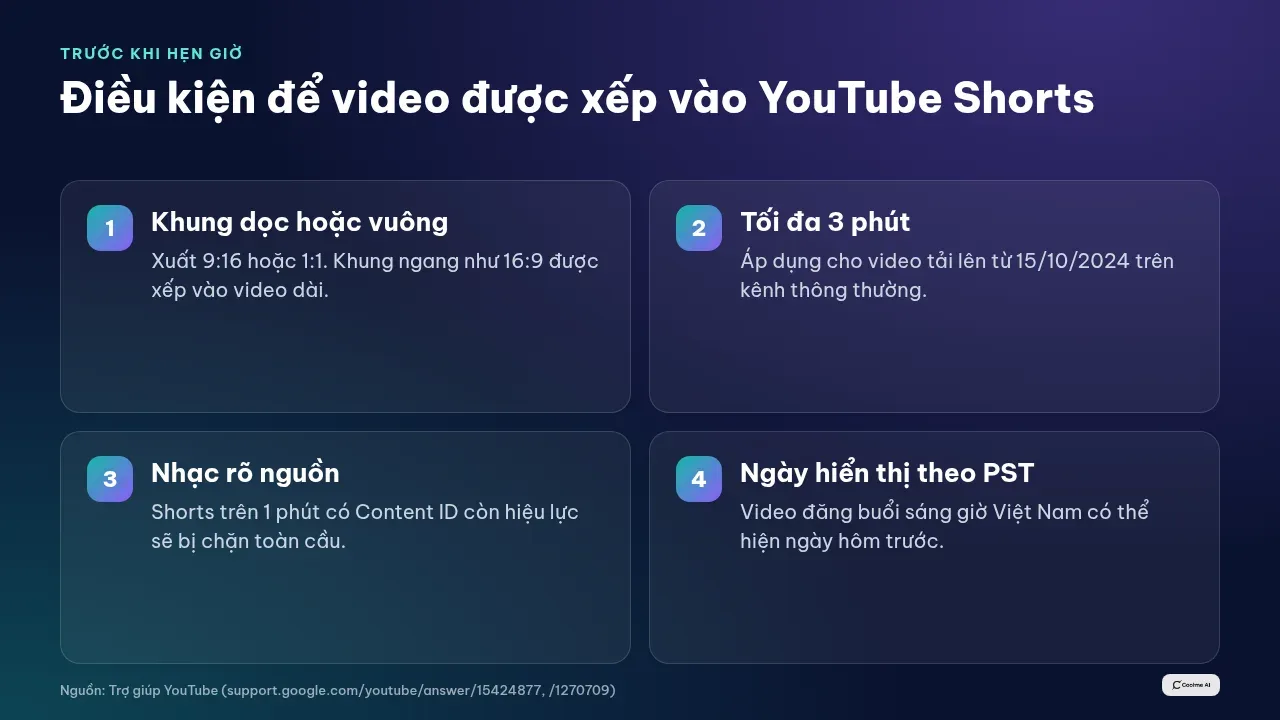
Theo Trợ giúp YouTube, với kênh thông thường, video tải lên từ ngày 15/10/2024 có tỷ lệ khung hình dọc hoặc vuông và thời lượng từ 3 phút trở xuống sẽ được xếp vào Shorts. Video dùng khung ngang như 16:9 được xếp vào video dài.
Một điểm cần lưu ý: Shorts dài hơn 1 phút có thông báo xác nhận quyền sở hữu qua Content ID còn hiệu lực sẽ bị chặn trên toàn cầu. Video đó không phát được, không được đề xuất và không đủ điều kiện kiếm tiền. Vì vậy, với Shorts trên 1 phút, nên dùng nhạc từ Thư viện âm thanh của YouTube hoặc nhạc có bản quyền rõ ràng.
Trước khi hẹn giờ, nên kiểm tra ba điểm:
- Video xuất ở khung dọc 9:16 hoặc vuông 1:1.
- Thời lượng không quá 3 phút.
- Nhạc nền có nguồn rõ ràng, đặc biệt với video trên 1 phút.
Cách 1: Hẹn giờ trong YouTube Studio
Theo hướng dẫn lên lịch xuất bản video của YouTube, các bước trên máy tính như sau:
- Đăng nhập YouTube Studio.
- Chọn Tạo, sau đó chọn Tải video lên.
- Chọn tệp video và nhập tiêu đề, mô tả, các thông tin chi tiết.
- Ở bước chế độ hiển thị, chọn thẻ Lên lịch.
- Chọn ngày, giờ và múi giờ muốn xuất bản.
- Chọn Lên lịch để hoàn tất.
Để đổi giờ đã hẹn, vào mục Nội dung, chọn video, giữ video ở chế độ riêng tư rồi chọn thời gian mới trong phần lên lịch. Muốn đăng ngay, đặt chế độ hiển thị thành công khai.
Hai lưu ý từ YouTube:
- Ngày hiển thị dưới video được tính theo giờ chuẩn Thái Bình Dương (PST). Video đăng vào buổi sáng theo giờ Việt Nam có thể hiển thị ngày hôm trước.
- Nếu kênh đang có cảnh cáo vi phạm Nguyên tắc cộng đồng, video đã lên lịch sẽ không được xuất bản trong thời gian phạt và phải lên lịch lại.
Cách này phù hợp khi chỉ đăng lên YouTube. Nếu cùng một video còn đăng lên TikTok, Reels và các kênh khác, người quản lý phải lặp lại việc tải lên và hẹn giờ trên từng nền tảng.
Cách 2: Hẹn giờ qua công cụ đăng đa kênh
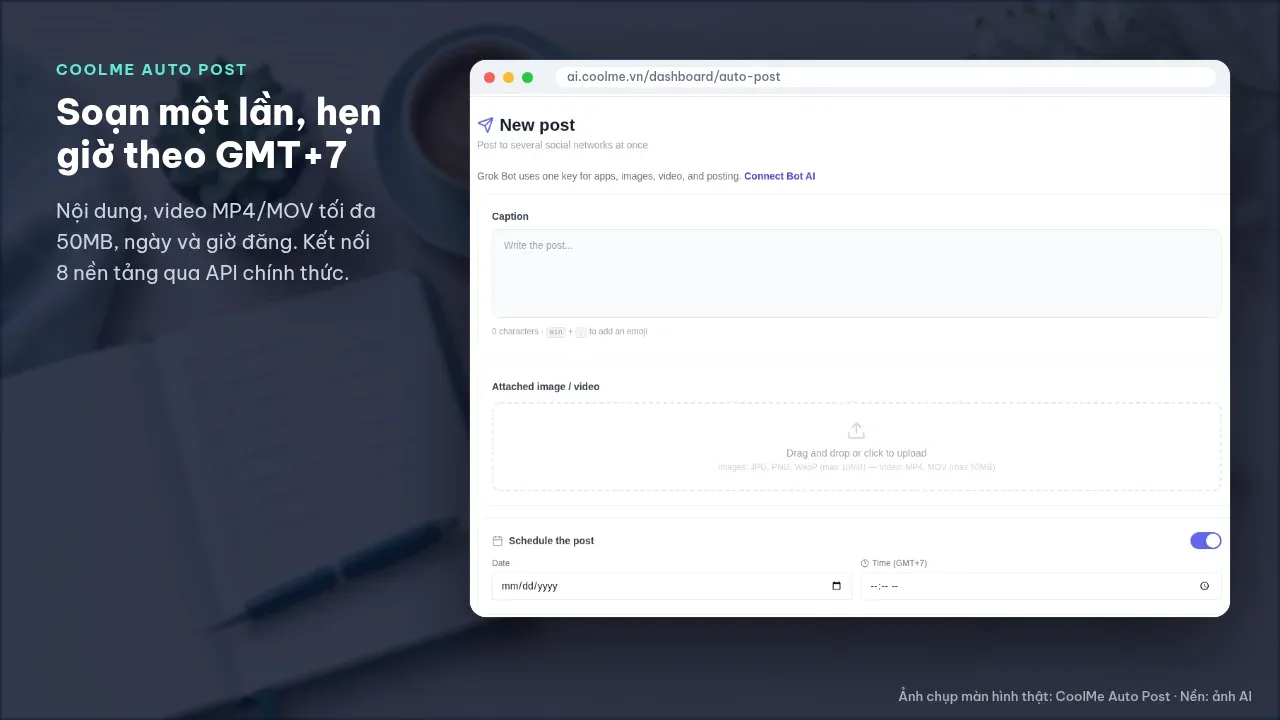
Với công cụ đăng đa kênh, video được tải lên một lần, nội dung được soạn một lần, sau đó chọn các kênh và giờ đăng. Hệ thống sẽ tự đăng vào thời điểm đã hẹn.
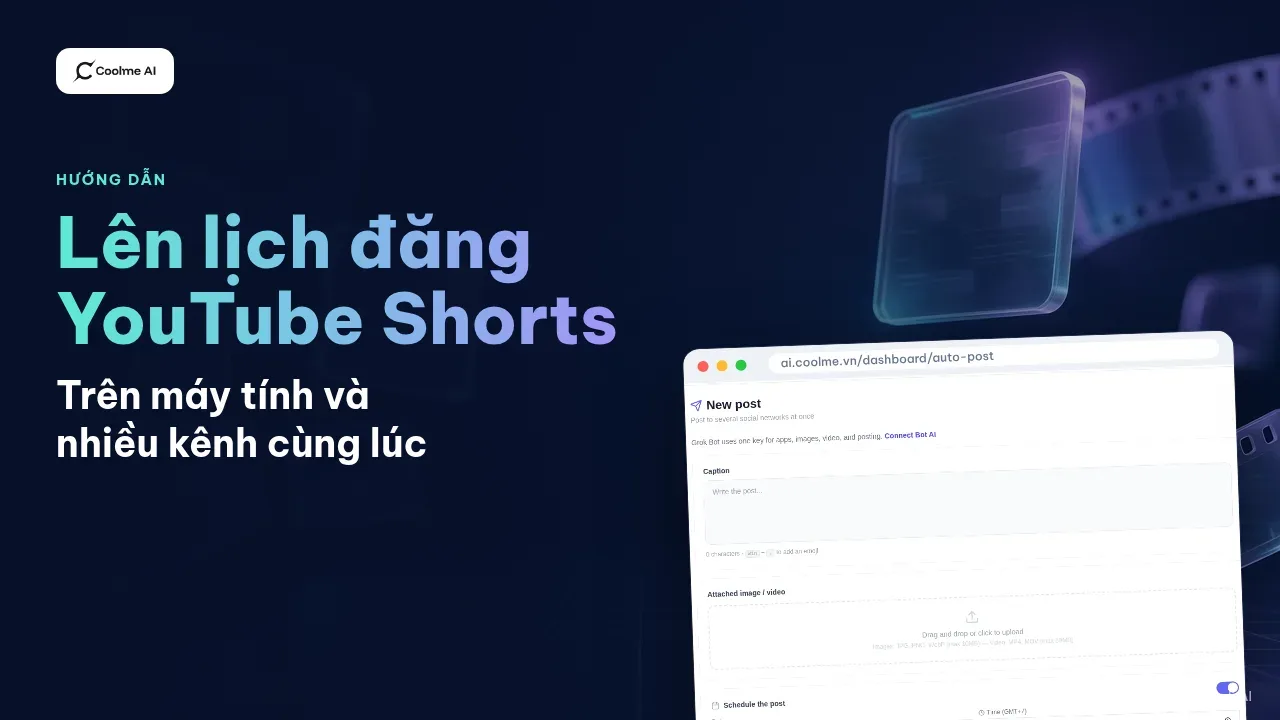
Trên CoolMe Automation, màn hình soạn bài gồm ba phần: nội dung bài đăng, tệp ảnh hoặc video đính kèm và mục hẹn giờ. Video nhận định dạng MP4 và MOV, dung lượng tối đa 50MB. Giờ đăng được chọn theo múi giờ GMT+7, tức giờ Việt Nam, nên không cần quy đổi.
Các bước thực hiện:
- Kết nối kênh YouTube và các kênh khác với CoolMe qua API chính thức của từng nền tảng.
- Mở mục tạo bài đăng mới, nhập nội dung và tải video lên.
- Bật mục hẹn giờ, chọn ngày và giờ đăng.
- Chọn các kênh cần đăng và xác nhận.
CoolMe hỗ trợ tám nền tảng: TikTok, Facebook, Instagram, YouTube, X, Threads, LinkedIn và Pinterest. Sau khi đăng, trạng thái thành công, lỗi hoặc đang chờ của từng bài hiển thị trong mục kết quả bài đăng. Bài hẹn giờ đăng đa kênh không cần mở sáu tab mô tả quy trình này chi tiết hơn.
Lập lịch đăng Shorts theo tuần
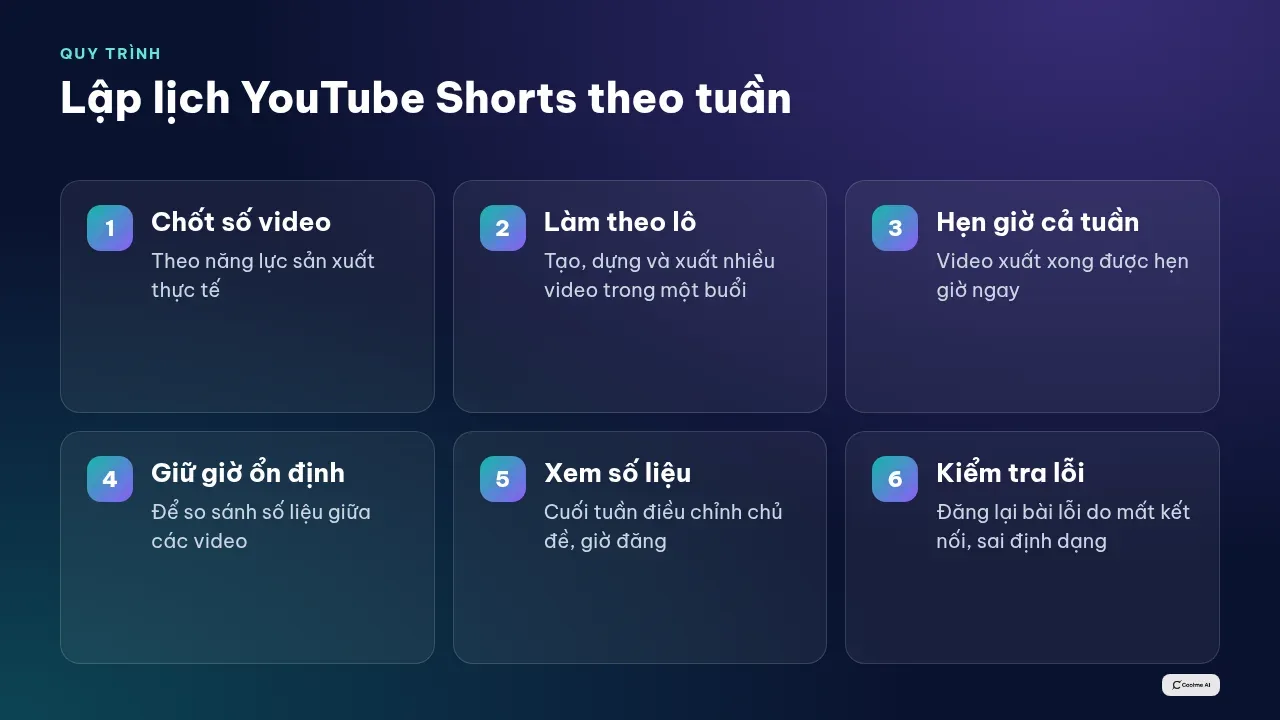
Hẹn giờ chỉ là bước cuối. Để kênh đăng đều, nên lập lịch theo tuần với các bước sau:
- Chốt số video mỗi tuần dựa trên năng lực sản xuất thực tế, không đặt mục tiêu cao hơn khả năng làm.
- Làm video theo lô. Quay hoặc tạo nhiều video trong một buổi, sau đó dựng và xuất cùng lúc.
- Hẹn giờ trước cả tuần. Video đã xuất được hẹn giờ ngay, tránh để dồn đến ngày đăng.
- Giữ giờ đăng ổn định trong vài tuần đầu để so sánh số liệu giữa các video.
- Xem lại số liệu cuối tuần và điều chỉnh chủ đề, giờ đăng cho tuần sau.
Bài lịch đăng bài mạng xã hội 30 ngày có mẫu lịch có thể dùng chung cho YouTube Shorts và các kênh video ngắn khác. Với kênh TikTok, xem thêm lịch đăng TikTok theo khung giờ Việt Nam.
Lỗi thường gặp khi hẹn giờ Shorts
- Video bị xếp vào video dài do xuất khung ngang hoặc thời lượng trên 3 phút.
- Nhầm múi giờ khi hẹn giờ trên công cụ dùng giờ quốc tế.
- Đăng cùng một video, cùng giờ trên quá nhiều kênh mà không chỉnh nội dung mô tả phù hợp với từng nền tảng.
- Không kiểm tra sau giờ đăng. Bài lỗi do mất kết nối tài khoản hoặc sai định dạng cần được phát hiện và đăng lại sớm.
Kết luận
YouTube Studio đáp ứng đủ nhu cầu hẹn giờ khi chỉ đăng lên YouTube. Khi cùng một video được đăng lên nhiều nền tảng, công cụ đăng đa kênh giúp giảm việc tải lên và hẹn giờ lặp lại. Dù dùng cách nào, video cần đúng khung dọc hoặc vuông, không quá 3 phút và có nhạc nền rõ nguồn để được xếp vào Shorts và không bị chặn.
Tạo tài khoản CoolMe AI để nhận 1.000 credit miễn phí (tương đương 1.000đ), tạo video ngắn và hẹn giờ đăng lên nhiều kênh: 0đ Bắt đầu dùng thử.