
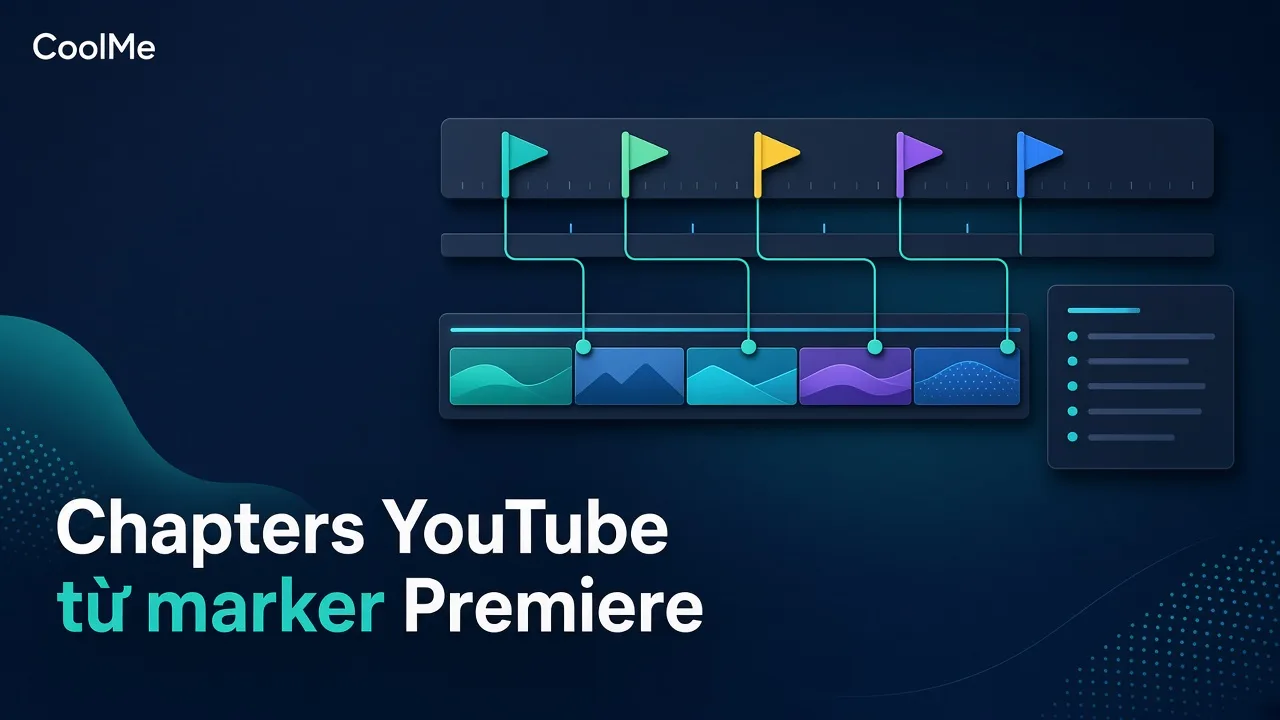
Video hướng dẫn 20 phút đã dựng xong, giờ đến bước viết mô tả. Người làm kênh mở lại video, tua từng đoạn, ghi mốc thời gian ra giấy rồi gõ vào YouTube Studio. Chỉ cần sửa lại video một chút là các mốc lệch hết và phải làm lại. Cách nhanh hơn là đánh dấu chapters ngay trên timeline Premiere trong lúc dựng.
Chapters YouTube là gì
Chapters chia video thành các phần có tên riêng, hiện trên thanh tiến trình. Người xem thấy được video gồm những phần nào và nhảy thẳng tới phần cần xem. Với video dài như hướng dẫn, podcast, review nhiều sản phẩm, chapters giúp video dễ theo dõi hơn.
Theo trang trợ giúp của YouTube về chapters, để tự thêm chapters bằng phần mô tả:
- Mốc đầu tiên phải bắt đầu bằng 00:00.
- Có ít nhất ba mốc, xếp theo thứ tự tăng dần.
- Mỗi chapter dài tối thiểu 10 giây.
Chapters tự thêm sẽ thay cho chapters tự động mà YouTube tạo.
Bước 1: Đặt marker cho từng chapter
Trong Premiere, marker là điểm đánh dấu trên timeline hoặc trên clip. Cách đặt:
- Đưa đầu phát tới điểm bắt đầu của một phần mới.
- Bấm phím M để thêm marker trên sequence (không chọn clip nào để marker nằm trên thanh thời gian của sequence).
- Bấm đúp vào marker để mở hộp thoại, đặt tên là tên chapter.
- Lặp lại cho từng phần.
Nên đặt marker đầu tiên ở đúng điểm bắt đầu video, ứng với mốc 00:00. Có thể đổi màu marker chapter để phân biệt với marker ghi chú sửa.
Bước 2: Xem danh sách marker
Mở bảng Markers (menu Window). Bảng này liệt kê mọi marker kèm thời gian và tên, bấm vào một marker để nhảy tới vị trí đó. Kiểm tra lại:
- Thứ tự và tên các chapter.
- Khoảng cách giữa hai marker liền nhau không dưới 10 giây.
- Không có marker ghi chú lẫn vào danh sách chapter.
Các bản Premiere gần đây cho phép xuất danh sách marker ra file, như CSV, từ menu File. File này giúp chép danh sách nhanh hơn thay vì gõ tay.
Bước 3: Chuyển thành mốc thời gian cho YouTube
Premiere hiển thị thời gian theo timecode dạng giờ:phút:giây:khung hình. YouTube cần dạng phút:giây hoặc giờ:phút:giây. Chỉ cần bỏ phần khung hình ở cuối. Ví dụ cách viết trong mô tả:
00:00 Giới thiệu
01:15 Chuẩn bị dụng cụ
04:40 Các bước thực hiện
11:05 Lỗi thường gặp
16:30 Tổng kết
Tên chapter nên ngắn, mô tả đúng nội dung, có từ khóa người xem hay tìm.
Bước 4: Dán vào mô tả và kiểm tra
Dán danh sách vào phần mô tả trong YouTube Studio, lưu lại, rồi mở video để xem thanh tiến trình đã chia phần chưa. Nếu kênh chưa có quyền dùng chapters, trang trợ giúp của YouTube hướng dẫn đăng ký tính năng nâng cao.
Lỗi khiến chapters không hiện
| Lỗi | Cách sửa |
|---|---|
| Mốc đầu tiên không phải 00:00 | Thêm dòng 00:00 ở đầu |
| Ít hơn ba mốc | Chia thêm phần hoặc bỏ chapters |
| Có chapter ngắn hơn 10 giây | Gộp với phần liền kề |
| Mốc không theo thứ tự tăng dần | Sắp xếp lại |
| Mốc lệch sau khi sửa video | Xuất lại danh sách marker từ sequence mới nhất |
Lỗi cuối rất hay gặp. Vì marker nằm trên sequence, khi bạn cắt bớt hoặc thêm đoạn bằng thao tác ripple, marker trên sequence có thể không dịch theo, tùy thiết lập ripple marker trong menu Markers. Sau mỗi lần sửa lớn, xem lại vị trí marker trước khi xuất danh sách.
Chia chapters thế nào cho hợp lý
Chapters nên phản ánh cấu trúc thật của video, không chia theo thời gian đều nhau. Một vài gợi ý theo loại video:
| Loại video | Cách chia gợi ý |
|---|---|
| Hướng dẫn | Mỗi bước hoặc nhóm bước một chapter |
| Review sản phẩm | Thiết kế, tính năng, trải nghiệm, ưu nhược điểm, kết luận |
| Podcast, phỏng vấn | Mỗi câu hỏi hoặc chủ đề lớn một chapter |
| So sánh | Mỗi tiêu chí so sánh một chapter |
Nếu một phần quá dài, cân nhắc chia nhỏ để người xem dễ tìm. Nếu có quá nhiều chapter ngắn, gộp lại để thanh tiến trình không bị rối.
Tự động hóa khi làm nhiều tập
Với kênh đăng đều nhiều tập, việc đặt marker, đặt tên và chép sang mô tả lặp lại mỗi tuần. Với CoolMe AI Premiere Automation, bạn có thể thêm yêu cầu chapters vào câu lệnh gửi Grok Bot hoặc Claude, ví dụ: "Đánh chapters YouTube theo từng phần của dàn ý, mốc đầu ở 00:00, mỗi chapter ít nhất 10 giây." Theo trang sản phẩm, agent đánh dấu beat và chapters YouTube trên timeline để bạn chép nhanh sang mô tả, và kết quả có kèm file kịch bản .md gồm kịch bản, caption và chapters.
Bạn vẫn nên đọc lại tên từng chapter trước khi dán, vì tên chapter là nội dung người xem nhìn thấy. Công cụ thay phần lớn việc lặp; khâu duyệt vẫn do bạn.
Quy trình đầy đủ cho kênh video dài có trong bài làm kênh YouTube long-form với AI dựng Premiere. Thiết lập xuất file cho YouTube nằm ở bài xuất video từ Premiere lên YouTube không bị mờ.
Mẹo đặt tên chapter
- Dùng động từ hoặc danh từ cụ thể: "Cách lắp đặt", "So sánh giá".
- Tránh tên chung chung như "Phần 1", "Phần 2".
- Đưa phần người xem quan tâm nhất lên tên rõ ràng để họ dễ tìm.
- Giữ tên ngắn để hiển thị đủ trên điện thoại.
Bạn có thể thử để agent đánh chapters cho một tập bằng bản dùng thử miễn phí CoolMe AI Premiere Automation, chạy trên Windows 10/11 với Premiere Pro 2023 trở lên.
Câu hỏi thường gặp
Chapters có giúp video lên đề xuất nhiều hơn không?
Không có cam kết nào như vậy. Chapters giúp người xem điều hướng dễ hơn, và đó là lý do chính để dùng.
Video ngắn có nên thêm chapters không?
Thường không cần. Chapters hữu ích nhất với video dài nhiều phần rõ ràng.
Marker trên clip và marker trên sequence khác nhau thế nào?
Marker trên clip đi theo clip đó, còn marker trên sequence gắn với thời gian của sequence. Chapters nên đặt trên sequence vì mốc thời gian tính theo video cuối cùng.





