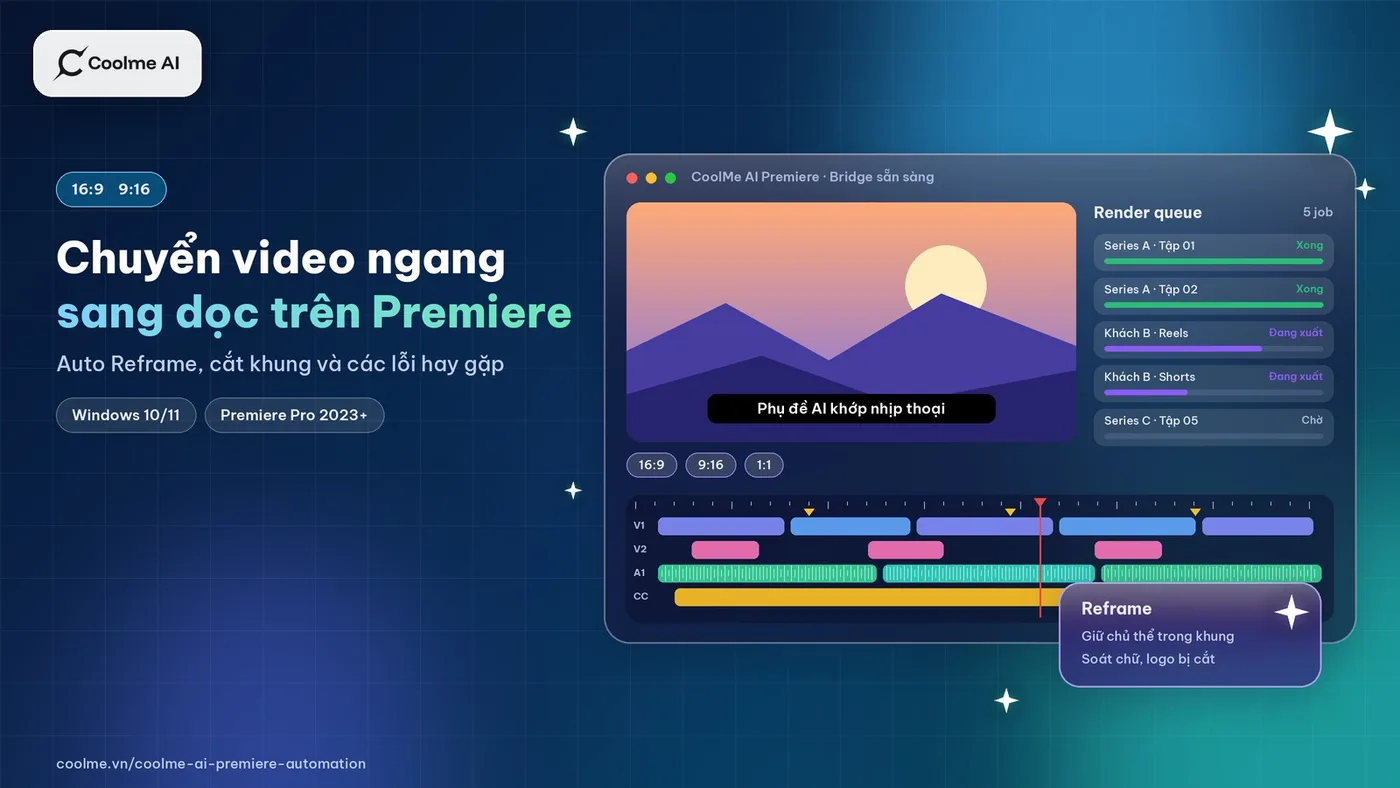
Nhiều đội làm nội dung quay video ngang cho YouTube, rồi cần thêm bản dọc cho Reels, TikTok và YouTube Shorts. Quay lại từ đầu tốn công, nên cách phổ biến là chuyển video ngang sang dọc ngay trong Premiere Pro. Việc chuyển khung gọi là reframe, tức đặt lại khung hình. Bài dưới đây nói về hai cách làm, các lỗi hay gặp và cách xử lý khi phải làm cho cả lô video.
Tỷ lệ khung hình và vì sao phải cắt
Tỷ lệ khung hình là tỷ lệ giữa chiều ngang và chiều dọc của video. Video ngang phổ biến có tỷ lệ 16:9, ví dụ 1920 x 1080 điểm ảnh. Video dọc cho mạng xã hội thường có tỷ lệ 9:16, ví dụ 1080 x 1920 điểm ảnh.
Khi đặt một khung 16:9 vào khung 9:16, bạn chỉ có hai lựa chọn. Lựa chọn thứ nhất là giữ nguyên cả khung và để trống phần trên dưới, nhưng hình sẽ rất nhỏ. Lựa chọn thứ hai là phóng to hình rồi cắt bớt hai bên, và đây là cách được dùng nhiều nhất. Khi cắt, bạn mất khoảng hai phần ba chiều ngang của khung gốc, nên việc chọn giữ phần nào là quan trọng nhất.
Cách 1: dùng Auto Reframe của Premiere
Auto Reframe là tính năng có sẵn trong Premiere Pro, tự phân tích nội dung và dịch khung hình để giữ chủ thể trong khung mới. Cách dùng cơ bản như sau, tên menu có thể khác đôi chút giữa các bản:
- Trong bảng Project, nhấp chuột phải vào sequence ngang và chọn lệnh Auto Reframe Sequence.
- Chọn tỷ lệ khung hình đích, ví dụ dọc 9:16.
- Chọn mức độ bám theo chuyển động. Mức chậm phù hợp với cảnh ít chuyển động như người nói trước ống kính. Mức nhanh phù hợp với cảnh có chủ thể di chuyển nhiều.
- Premiere tạo một sequence mới đã được đặt lại khung. Sequence gốc không bị thay đổi.
Sau đó bạn xem lại toàn bộ sequence mới. Auto Reframe làm tốt với cảnh có một người ở giữa khung, nhưng có thể chọn sai chủ thể khi khung có hai người hoặc có sản phẩm nằm lệch.
Cách 2: chỉnh khung thủ công bằng Scale và Position
Với từng clip, bạn có thể tự đặt khung bằng thông số Scale (tỷ lệ phóng) và Position (vị trí) trong bảng Effect Controls. Cách làm là tạo sequence mới có kích thước 1080 x 1920, đặt clip ngang vào, tăng Scale cho tới khi hình phủ kín chiều dọc, rồi kéo Position để giữ chủ thể ở giữa.
Nếu chủ thể di chuyển trong clip, bạn đặt keyframe cho Position. Keyframe là điểm đánh dấu giá trị thông số tại một thời điểm, Premiere sẽ tự chuyển mượt giữa các keyframe. Cách thủ công tốn thời gian hơn nhưng bạn kiểm soát hoàn toàn khung hình.
Các lỗi hay gặp khi chuyển sang dọc
Mất chủ thể. Người nói bước ra rìa khung, hoặc sản phẩm được cầm lệch sang một bên. Khung dọc giữ ở giữa sẽ cắt mất phần này.
Mất chữ và logo. Chữ tiêu đề, lower third (thanh chữ tên người ở góc dưới) và logo thường được đặt sát cạnh của khung ngang. Khi cắt sang dọc, các thành phần này bị cắt một nửa. Cách xử lý là tắt các lớp đồ hoạ trước khi reframe, rồi đặt lại đồ hoạ riêng cho bản dọc.
Phụ đề bị che. Trên các nền tảng video dọc, phần dưới màn hình thường có nút bấm và chữ mô tả của ứng dụng. Phụ đề cho bản dọc nên được đặt cao hơn bản ngang.
Hình bị vỡ. Phóng to quá nhiều làm hình mất nét. Nguồn quay 4K cho kết quả dọc tốt hơn nguồn 1080p vì có nhiều điểm ảnh hơn để cắt.
Làm hàng loạt bằng AI
Khi phải tạo bản dọc cho hàng chục video, phần thao tác lặp lại có thể giao cho AI. CoolMe AI Premiere Automation là extension cho Premiere Pro, cho phép Grok Bot hoặc Claude thao tác theo lệnh tiếng Việt. Theo tài liệu kèm bản 1.0.2, AI có lệnh tạo sequence mới và lệnh chỉnh Scale, Position cho clip, tức phần reframe thủ công ở trên.
AI không xem video đang phát. Khi cần biết chủ thể nằm ở đâu, công cụ dùng ffmpeg trích tối đa khoảng 24 khung hình mỗi nguồn, cách nhau khoảng 2 giây, rồi gửi cho Grok phân tích. ffmpeg là phần mềm xử lý video mã nguồn mở và cần được cài thêm trên máy nếu bạn muốn dùng phần phân tích này.
Một prompt mẫu để bạn thử:
"Tạo sequence dọc 1080x1920 từ sequence Review_05, đặt tên Review_05_9x16. Phóng clip cho phủ kín khung dọc và giữ người nói ở giữa. Không đưa lớp chữ và logo sang bản mới. Báo lại những clip mà chủ thể có vẻ nằm lệch khỏi khung."
Đây là prompt mẫu, bạn thay tên sequence theo project của mình. Sau khi AI tạo xong, bạn vẫn cần xem lại toàn bộ bản dọc, vì những chỗ chủ thể di chuyển nhanh thường cần chỉnh tay.
Soát bản dọc trước khi xuất
Trước khi xuất bản dọc, bạn nên xem lại theo ba điểm: chủ thể có nằm trong khung ở mọi cảnh không, chữ và logo có bị cắt không, và phụ đề có nằm trong vùng an toàn không. Với cả lô, bạn có thể dùng batch export trong Premiere Pro để xuất bản ngang và bản dọc cùng lúc.
Nếu muốn cắt video dài thành nhiều đoạn dọc ngắn, bài cắt video YouTube dài thành Shorts trong Premiere có quy trình chọn đoạn và dựng.
Thử trên video của bạn
CoolMe AI Premiere Automation chạy trên Windows 10/11, CoolMe khuyến nghị Premiere Pro 2023 trở lên, và cần tài khoản Grok hoặc Claude. Bạn tải bản dùng thử miễn phí 2 ngày trên trang CoolMe AI Premiere Automation. Tổng quan về cách AI dựng video trên Premiere có trong bài edit video bằng AI trên Premiere Pro, còn bài giới thiệu CoolMe AI Premiere Automation tóm tắt công cụ làm được gì ở bản hiện tại.