
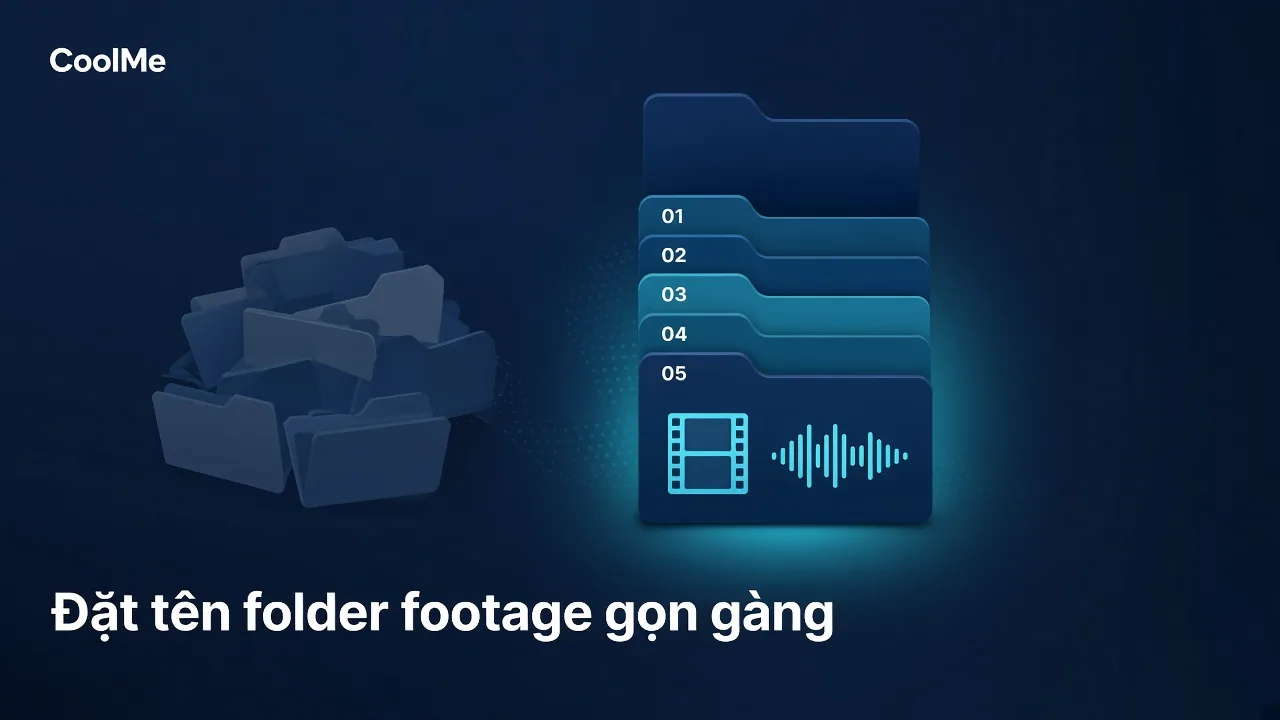
Làm vài video mỗi tháng thì đặt tên file thế nào cũng tìm lại được. Khi lên mười, hai mươi video mỗi tuần, ổ cứng nhanh chóng đầy những thư mục "New folder", file "C0012.MP4" trùng tên giữa các ngày quay và file xuất tên "final_final_2.mp4". Hậu quả là mất thời gian tìm clip, xuất nhầm bản cũ, và gặp lỗi Media Offline khi mở lại project trên máy khác. Một quy tắc đặt tên thống nhất giải quyết được nhiều vấn đề trong số này mà không tốn chi phí.
Nguyên tắc chung khi đặt tên
- Bắt đầu bằng ngày theo dạng năm-tháng-ngày, ví dụ 2026-10-05. Cách viết này giúp thư mục tự sắp xếp đúng thứ tự thời gian.
- Không dấu, không khoảng trắng, không ký tự đặc biệt. Dùng gạch dưới hoặc gạch ngang để nối từ. Tên có dấu tiếng Việt hoặc ký tự lạ có thể gây lỗi khi chép qua ổ mạng, dịch vụ lưu trữ đám mây hoặc khi chạy script.
- Ngắn nhưng đủ nghĩa. Người khác đọc tên phải hiểu file thuộc video nào.
- Cố định thứ tự các thành phần, ví dụ ngày, dự án, nội dung, phiên bản. Khi thứ tự không đổi, việc lọc và tìm kiếm sẽ nhanh hơn.
Mẫu cấu trúc thư mục cho mỗi video
Mỗi video hoặc mỗi dự án có một thư mục gốc riêng, bên trong luôn có cùng các thư mục con:
2026-10-05_review-noi-chien-khong-dau/
  01_footage/
    A-cam/
    B-cam/
    dien-thoai/
  02_audio/
    thu-am/
    nhac/
  03_do-hoa/
    logo/
    anh/
    mogrt/
  04_project/
  05_xuat/
  06_tai-lieu/
Đánh số ở đầu thư mục con giúp thứ tự luôn giống nhau trên mọi máy. Thư mục 06_tai-lieu chứa kịch bản, brief và giấy phép nhạc. Khi team có nhiều người, tạo sẵn thư mục mẫu rỗng rồi sao chép cho mỗi video mới, thay vì để mỗi người tự tạo.
Đặt tên file footage
Máy quay thường đặt tên file theo số thứ tự như C0001, C0002, và bộ đếm có thể quay lại từ đầu khi format thẻ. Nếu gom footage của nhiều ngày vào cùng một nơi, file sẽ bị trùng tên. Có hai cách xử lý:
- Giữ tên gốc nhưng tách thư mục theo ngày và theo máy, như cấu trúc mẫu. Cách này nhanh, đủ dùng cho team nhỏ.
- Đổi tên hàng loạt khi chép vào máy theo mẫu ngày_dự án_máy_số, ví dụ 2026-10-05_noichien_A_001.mp4. Có thể dùng tính năng đổi tên hàng loạt của hệ điều hành hoặc công cụ đổi tên file.
Nên chép và đặt tên footage ngay sau buổi quay, trước khi format thẻ nhớ. Nếu có ổ lưu dự phòng, sao chép thêm một bản.
Đặt tên project Premiere
Tên project nên theo mẫu ngày_dự án_phiên bản, ví dụ 2026-10-05_noichien_v01.prproj. Khi thay đổi lớn, như dựng lại theo kịch bản mới, lưu thành v02 thay vì ghi đè. Lưu project trong thư mục 04_project của chính video đó để project và footage luôn đi cùng nhau.
Premiere tự lưu bản sao project trong thư mục Auto-Save. Có thể chỉnh số bản và thời gian lưu trong Edit > Preferences > Auto Save. Đây là lưới an toàn, không thay cho việc tự lưu phiên bản.
Đặt tên sequence và file xuất
Sequence và file xuất là chỗ dễ nhầm nhất, vì một video thường có nhiều bản: ngang, dọc, bản có phụ đề, bản chưa duyệt. Mẫu nên dùng:
ngày_dự-án_nội-dung_tỉ-lệ_phiên-bản
Ví dụ:
- 2026-10-05_noichien_review_16x9_v01.mp4
- 2026-10-05_noichien_review_9x16_v02.mp4
- 2026-10-05_noichien_hook-gia_9x16_v01.mp4
Không dùng chữ "final" trong tên, vì bản "final" thường không phải bản cuối. Chỉ số phiên bản tăng dần và một ghi chú riêng về bản đã duyệt là đủ. Đặt sequence trong Premiere cùng tên với file xuất để khi cần sửa, bạn biết ngay phải mở sequence nào.
Bin trong Premiere khớp với thư mục
Bin là thư mục ảo trong bảng Project của Premiere. Tạo các bin cùng tên với thư mục trên ổ cứng: Footage, Audio, Đồ họa, Sequence. Khi kéo cả thư mục vào bảng Project, Premiere tạo bin tương ứng với cấu trúc thư mục. Có thể lưu một project rỗng có sẵn các bin làm project mẫu cho mọi video mới.
Dùng nhãn màu để đánh dấu trạng thái clip, ví dụ xanh là đã dùng, đỏ là hỏng. Quy ước màu nên thống nhất cho cả team.
Tránh lỗi Media Offline
Lỗi Media Offline xuất hiện khi Premiere không tìm thấy file ở đường dẫn cũ, thường vì file bị đổi tên, bị di chuyển hoặc ổ cứng có ký tự ổ đĩa khác. Cách tránh:
- Không đổi tên hoặc di chuyển footage sau khi đã đưa vào project.
- Giữ project và footage trong cùng thư mục gốc của video.
- Khi chuyển project sang máy khác, chép cả thư mục gốc.
Nếu đã bị lỗi, dùng hộp thoại Link Media để chỉ đường dẫn mới. Khi tìm thấy một file, Premiere có thể tự tìm các file còn lại trong cùng thư mục.
Dọn project khi lưu trữ
Sau khi video đã đăng, dùng File > Project Manager với tùy chọn Collect Files and Copy to New Location để gom project cùng những file thực sự được dùng vào một thư mục mới. Có thể bỏ các clip không dùng để tiết kiệm dung lượng. Xóa thư mục Media Cache cũ định kỳ trong Preferences > Media Cache để ổ cứng không đầy.
Cách tổ chức này tương tự cách sắp xếp kho ảnh; bài sắp xếp kho ảnh marketing để tái sử dụng nhanh áp dụng cùng nguyên tắc cho hình ảnh.
Cấu trúc thư mục quyết định tốc độ làm hàng loạt
Khi footage của mỗi video nằm gọn trong một thư mục có cấu trúc giống nhau, việc dựng và xuất theo lô trở nên đơn giản, vì mỗi thư mục nguồn tương ứng một video đầu ra. Bài render hàng loạt video trong Premiere và bài batch visual trước, dựng sau dựa trên nguyên tắc này. Với CoolMe AI Premiere Automation, agent chạy hàng loạt theo từng folder nguồn: bạn gửi câu lệnh tiếng Việt cho Grok Bot hoặc Claude, agent dựng từng video, kiểm tra rồi xuất sequence, sau đó báo khi xong hoặc khi có lỗi. Thư mục đặt tên rõ giúp agent và người duyệt biết ngay video nào đi với nguồn nào.
Bạn có thể thử chạy một lô từ vài thư mục footage bằng bản dùng thử miễn phí CoolMe AI Premiere Automation, trên máy Windows 10/11 có Premiere Pro 2023 trở lên.
Câu hỏi thường gặp
Có nên đặt tên file bằng tiếng Việt có dấu không?
Không nên. Tên có dấu hoặc khoảng trắng có thể gây lỗi khi chép qua ổ mạng, đồng bộ đám mây hoặc khi dùng công cụ tự động. Dùng chữ không dấu và gạch nối.
Làm sao để cả team theo cùng quy tắc?
Tạo sẵn thư mục mẫu và project mẫu, ghi quy tắc đặt tên vào một trang tài liệu chung, và kiểm tra tên file ở bước duyệt.
Footage cũ đặt tên lộn xộn có nên đổi tên lại không?
Chỉ đổi tên footage chưa đưa vào project nào. Với footage đã dùng trong project, đổi tên sẽ gây lỗi Media Offline; tốt hơn là giữ nguyên và áp quy tắc mới cho các video tiếp theo.





