
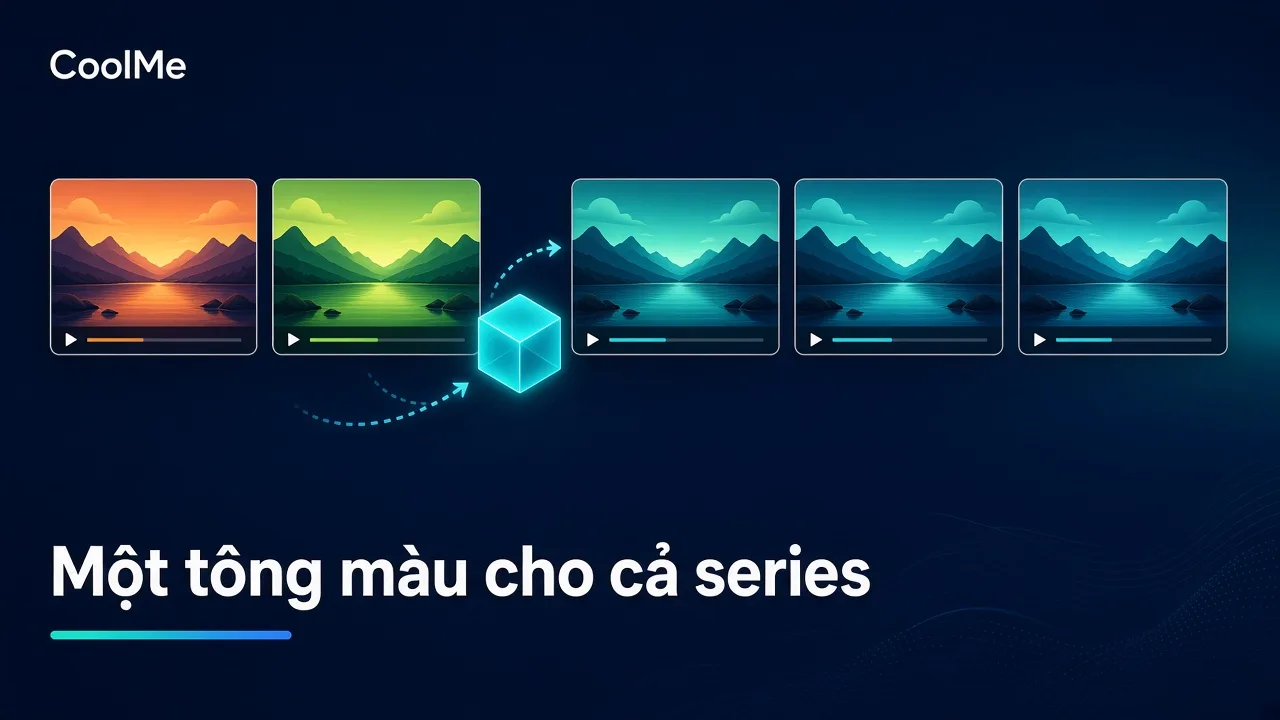
Xem lại năm tập gần nhất của một series, có tập hơi ám xanh, tập khác lại vàng và tối hơn. Mỗi tập quay ở một buổi, chỉnh màu bởi một người, vào một ngày khác nhau. Người xem có thể không gọi được tên vấn đề, nhưng họ cảm thấy series thiếu đồng bộ. LUT là cách đơn giản nhất để mọi tập có chung một "màu thương hiệu".
LUT là gì
LUT (Look-Up Table) là một bảng quy đổi màu: mỗi màu đầu vào được chuyển thành một màu đầu ra theo quy tắc cố định. File LUT phổ biến có đuôi .cube. Áp cùng một LUT cho nhiều clip giúp các clip có cách biến đổi màu giống nhau.
Có hai loại LUT thường gặp:
| Loại | Dùng để | Ví dụ |
|---|---|---|
| LUT chuyển đổi | Đưa footage quay ở chế độ màu phẳng (log) về màu chuẩn | LUT của hãng máy quay cho chế độ log |
| LUT tạo phong cách | Tạo "look" riêng: ấm, lạnh, điện ảnh, trong trẻo | LUT thương hiệu do team tự tạo hoặc mua |
Áp LUT trong Premiere
Premiere dùng bảng Lumetri Color để chỉnh màu. Các bước cơ bản:
- Chọn clip trên timeline, mở bảng Lumetri Color.
- Với LUT chuyển đổi: trong phần Basic Correction, chọn LUT ở mục Input LUT.
- Với LUT tạo phong cách: trong phần Creative, chọn LUT ở mục Look, hoặc duyệt tới file .cube của bạn.
- Điều chỉnh mức Intensity trong phần Creative nếu look quá mạnh.
LUT tự tạo hoặc mua về có thể được duyệt từ vị trí file, hoặc đặt vào thư mục LUT của Premiere để hiện sẵn trong danh sách.
Thứ tự chỉnh màu đúng
LUT tạo phong cách cho kết quả tốt nhất khi footage đầu vào đã cân bằng. Thứ tự nên theo:
- Chuyển đổi màu nếu quay log.
- Cân bằng trắng và phơi sáng: chỉnh để các clip có độ sáng và nhiệt độ màu gần nhau.
- Áp LUT phong cách.
- Tinh chỉnh: giảm độ mạnh LUT, chỉnh da người nếu bị lệch.
Áp LUT phong cách lên footage chưa cân bằng là lý do phổ biến khiến cùng một LUT cho ra màu khác nhau giữa các clip.
Dùng adjustment layer cho cả sequence
Thay vì áp LUT lên từng clip, tạo một adjustment layer (lớp điều chỉnh) đặt trên cùng timeline, kéo dài toàn bộ video, rồi áp LUT phong cách lên lớp này. Lợi ích:
- Đổi LUT một lần cho cả video.
- Tắt, bật để so sánh trước và sau.
- Các clip bên dưới vẫn giữ phần cân bằng màu riêng.
Phần cân bằng từng clip vẫn làm trên clip, còn look chung đặt trên adjustment layer.
Lỗi thường gặp khi dùng LUT
| Lỗi | Nguyên nhân | Cách sửa |
|---|---|---|
| Màu quá gắt, da người bị cam hoặc xám | LUT quá mạnh | Giảm Intensity, chỉnh lại da |
| Hai clip cùng LUT nhưng khác màu | Đầu vào chưa cân bằng | Cân bằng trắng và sáng trước |
| Vùng tối bị bệt, mất chi tiết | LUT đẩy tương phản mạnh | Nâng vùng tối trước LUT |
| Áp LUT log cho footage thường | Nhầm loại LUT | Bỏ Input LUT với footage không phải log |
Giữ tông màu đồng bộ cho cả series
- Lưu LUT thương hiệu trong một thư mục chung của team, có đặt tên phiên bản.
- Quay các tập trong điều kiện ánh sáng và cài đặt máy giống nhau.
- Lưu một preset Lumetri cho phần cân bằng hay dùng.
- Để một ảnh tham chiếu từ tập chuẩn để so khi chỉnh tập mới.
Bài chuẩn hóa phong cách video thương hiệu đặt LUT vào bộ quy chuẩn chung với font, phụ đề và mẫu tiêu đề.
LUT cho video dọc và video ngang
Cùng một LUT có thể trông khác nhau giữa video quay ngoài trời và trong nhà, giữa máy ảnh và điện thoại. Nếu kênh có cả hai loại nguồn, cân nhắc:
- Một LUT phong cách chung cho toàn kênh.
- Một preset cân bằng riêng cho từng loại máy quay, áp trước LUT chung.
- Kiểm tra màu da người trên điện thoại, vì phần lớn video dọc được xem trên điện thoại.
Cách này giữ được "look" của kênh mà không bắt mọi nguồn phải giống hệt nhau từ đầu.
Áp cùng LUT cho nhiều video
Khi mỗi tuần có nhiều video, việc mở từng project, tạo adjustment layer và chọn LUT lặp lại nhiều lần. Với CoolMe AI Premiere Automation, bạn đưa tên LUT vào câu lệnh cho Grok Bot hoặc Claude, ví dụ: "Áp LUT Kenh-Chinh.cube cho toàn bộ video trong các thư mục tuần 42, phụ đề theo mẫu kênh, xuất 16:9 và 9:16." Theo trang sản phẩm, agent áp color correct hoặc LUT .cube theo brief để đồng bộ series hoặc thương hiệu trước khi xuất, và chạy hàng loạt theo từng thư mục nguồn.
LUT không sửa được footage quay quá tối hoặc lệch màu nặng, nên clip có vấn đề vẫn cần người xem và chỉnh riêng. Công cụ thay phần lớn việc lặp; đánh giá màu cuối cùng và khâu duyệt vẫn do bạn. Nếu cần thêm các mẫu lệnh, xem bài mẫu prompt dựng video cho Premiere.
Bạn có thể thử áp LUT của kênh cho một nhóm video bằng bản dùng thử miễn phí CoolMe AI Premiere Automation, trên máy Windows 10/11 có Premiere Pro 2023 trở lên.
Câu hỏi thường gặp
Có nên dùng LUT miễn phí trên mạng không?
Được, nếu giấy phép cho phép dùng cho mục đích của bạn. Nên thử trên nhiều loại cảnh trước khi dùng làm LUT chính của kênh.
Tự tạo LUT riêng được không?
Được. Chỉnh màu một clip mẫu đến khi ưng ý, rồi xuất phần chỉnh màu thành file .cube từ Lumetri. File này dùng lại được cho các video sau.
LUT có làm video nặng hơn khi xuất không?
LUT không làm file xuất lớn hơn, nhưng thêm hiệu ứng màu có thể làm phát lại khi dựng và thời gian xuất chậm hơn một chút.





