
Khi thuê nhân viên trực page, cộng tác viên viết bài hoặc agency chạy quảng cáo, chủ shop cần cấp quyền vào Trang Facebook. Cấp quyền quá rộng có thể dẫn đến mất Trang nếu người được cấp xóa chủ cũ hoặc tài khoản của họ bị xâm nhập. Bài viết tổng hợp các loại quyền theo trung tâm trợ giúp Facebook (truy cập ngày 11/11/2026) và nguyên tắc cấp quyền an toàn.
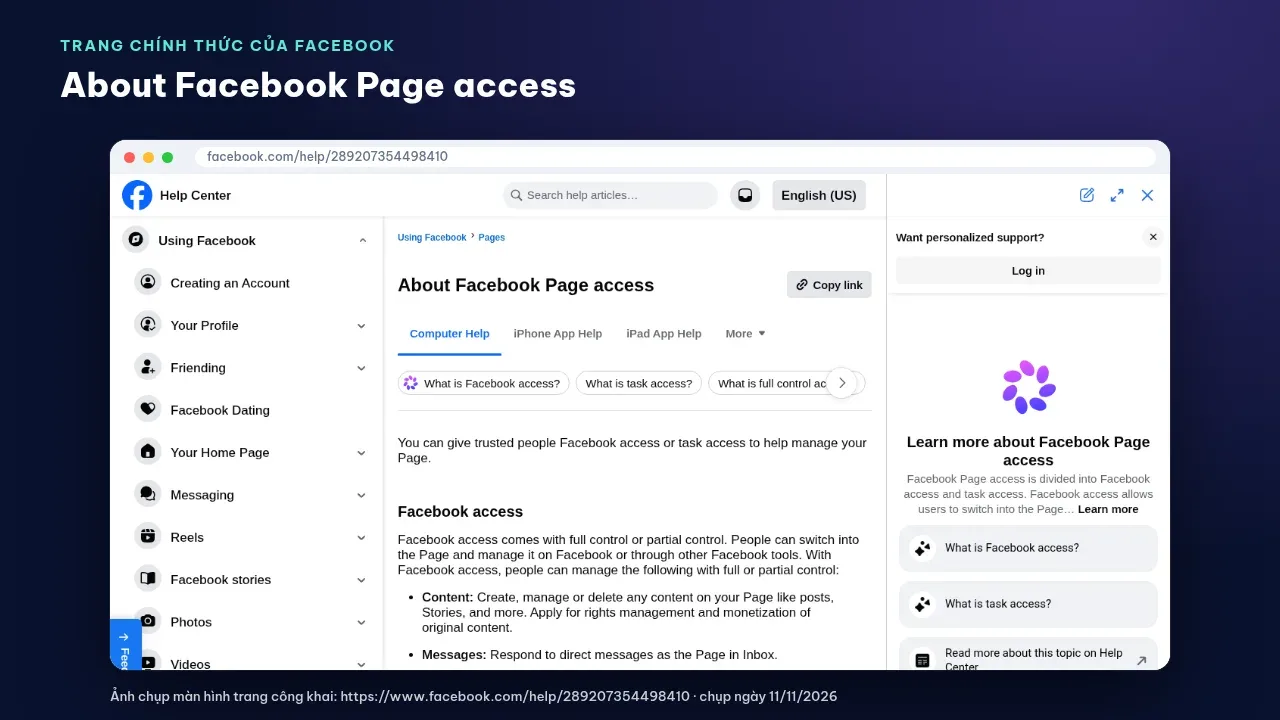
Các loại quyền truy cập Trang
Theo trang About Facebook Page access, Trang Facebook có hai nhóm quyền chính là quyền truy cập Facebook (Facebook access) và quyền theo tác vụ (task access), cùng quyền Community Manager cho livestream.
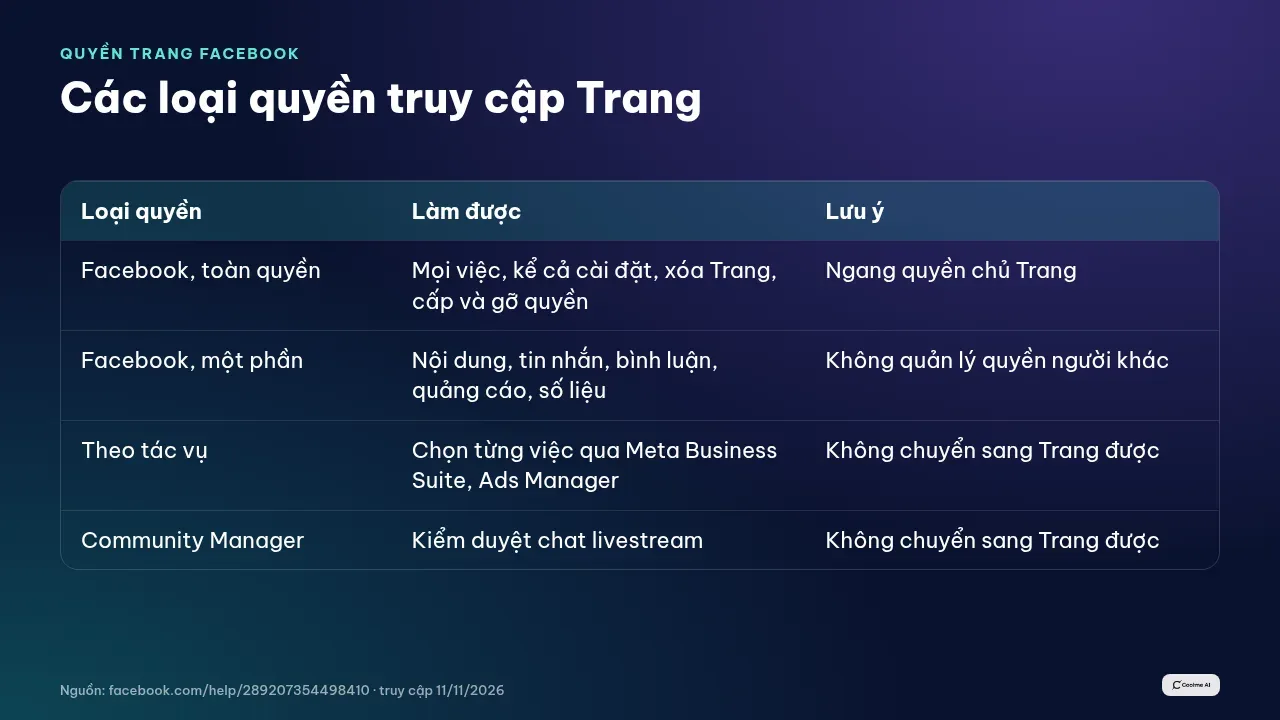
Quyền truy cập Facebook, toàn quyền (full control). Người được cấp có thể chuyển sang Trang và quản lý trên Facebook: nội dung, tin nhắn, bình luận, tài khoản liên kết như Instagram, quảng cáo, số liệu, sự kiện, xóa hoặc chặn người dùng. Ngoài ra họ quản lý toàn bộ cài đặt, kể cả xóa Trang, và cấp hoặc gỡ quyền của người khác, kể cả người có toàn quyền. Facebook lưu ý toàn quyền tương đương quyền của chủ Trang.
Quyền truy cập Facebook, một phần (partial control). Quản lý được nội dung, tin nhắn, bình luận, quảng cáo, số liệu như trên, nhưng không quản lý quyền truy cập của người khác.
Quyền theo tác vụ (task access). Người được cấp quản lý Trang qua Meta Business Suite hoặc Trình quản lý quảng cáo, không chuyển sang Trang trên Facebook được. Có thể bật từng nhóm việc: nội dung, tin nhắn và hoạt động cộng đồng, quảng cáo, số liệu.
Community Manager. Kiểm duyệt bình luận trong livestream của Trang: xóa, báo cáo bình luận, tạm khóa người xem 15 phút, chặn người xem, ghim bình luận.
Facebook ghi Trang phải luôn có ít nhất một người có toàn quyền. Nếu không còn ai có toàn quyền, Trang có thể bị vô hiệu hóa. Trang thuộc business portfolio có cấp quyền khác.
Cách cấp quyền trên máy tính
Theo hướng dẫn cấp, sửa, gỡ quyền Trang, người có toàn quyền thực hiện:
- Đăng nhập Facebook, bấm ảnh đại diện ở góc trên bên phải.
- Chọn Xem tất cả trang cá nhân, rồi chọn Trang cần chuyển sang.
- Bấm ảnh Trang ở góc trên bên phải.
- Chọn Cài đặt và quyền riêng tư, rồi Cài đặt.
- Chọn Thiết lập Trang, rồi Quyền truy cập Trang.
- Cạnh mục Người có quyền truy cập Facebook (hoặc Người có quyền theo tác vụ), bấm Thêm mới.
- Nhập tên hoặc email người cần cấp, chọn mức quyền hoặc các tác vụ, bấm Cấp quyền.
- Nhập mật khẩu Facebook để xác nhận. Người được cấp nhận email mời và cần chấp nhận.
Tên các mục trong giao diện tiếng Việt có thể khác đôi chút tùy phiên bản.
Nên cấp quyền nào cho ai
| Người cần quyền | Mức quyền gợi ý |
|---|---|
| Chủ shop và một người đồng sở hữu tin cậy | Toàn quyền |
| Nhân viên trực page, đăng bài hằng ngày | Quyền Facebook một phần |
| Agency chạy quảng cáo | Quyền theo tác vụ: quảng cáo, số liệu |
| Cộng tác viên viết bài | Quyền theo tác vụ: nội dung |
| Người kiểm duyệt livestream | Community Manager |
Nguyên tắc an toàn
- Giữ ít nhất hai người có toàn quyền là người trong doanh nghiệp, để không mất Trang khi một tài khoản gặp sự cố.
- Không cấp toàn quyền cho agency hoặc người ngoài. Người có toàn quyền có thể gỡ cả chủ Trang.
- Rà soát quyền định kỳ, gỡ quyền ngay khi nhân viên nghỉ việc hoặc kết thúc hợp đồng agency.
- Yêu cầu người được cấp dùng tài khoản thật. Facebook cho biết Trang có thể bị hạn chế nếu quản trị viên dùng tài khoản không xác thực. Xem bài fanpage bị hạn chế.
Kết nối Trang với công cụ đăng bài
Khi dùng công cụ hẹn giờ đăng, người kết nối cần có quyền phù hợp trên Trang. CoolMe Automation kết nối Facebook qua API chính thức cùng 7 nền tảng khác để hẹn giờ đăng. Xem thêm cách quản lý nhiều fanpage và bảo mật quyền truy cập khi dùng CoolMe theo đội nhóm.
Kết luận
Facebook chia quyền Trang thành quyền truy cập Facebook (toàn quyền hoặc một phần), quyền theo tác vụ và Community Manager. Chỉ cấp toàn quyền cho người trong doanh nghiệp, giữ ít nhất hai người có toàn quyền, cấp quyền theo tác vụ cho agency và rà soát quyền định kỳ.
Tạo tài khoản CoolMe AI để nhận 1.000 credit miễn phí (tương đương 1.000đ) và thử hẹn giờ đăng cho fanpage: 0đ Bắt đầu dùng thử.