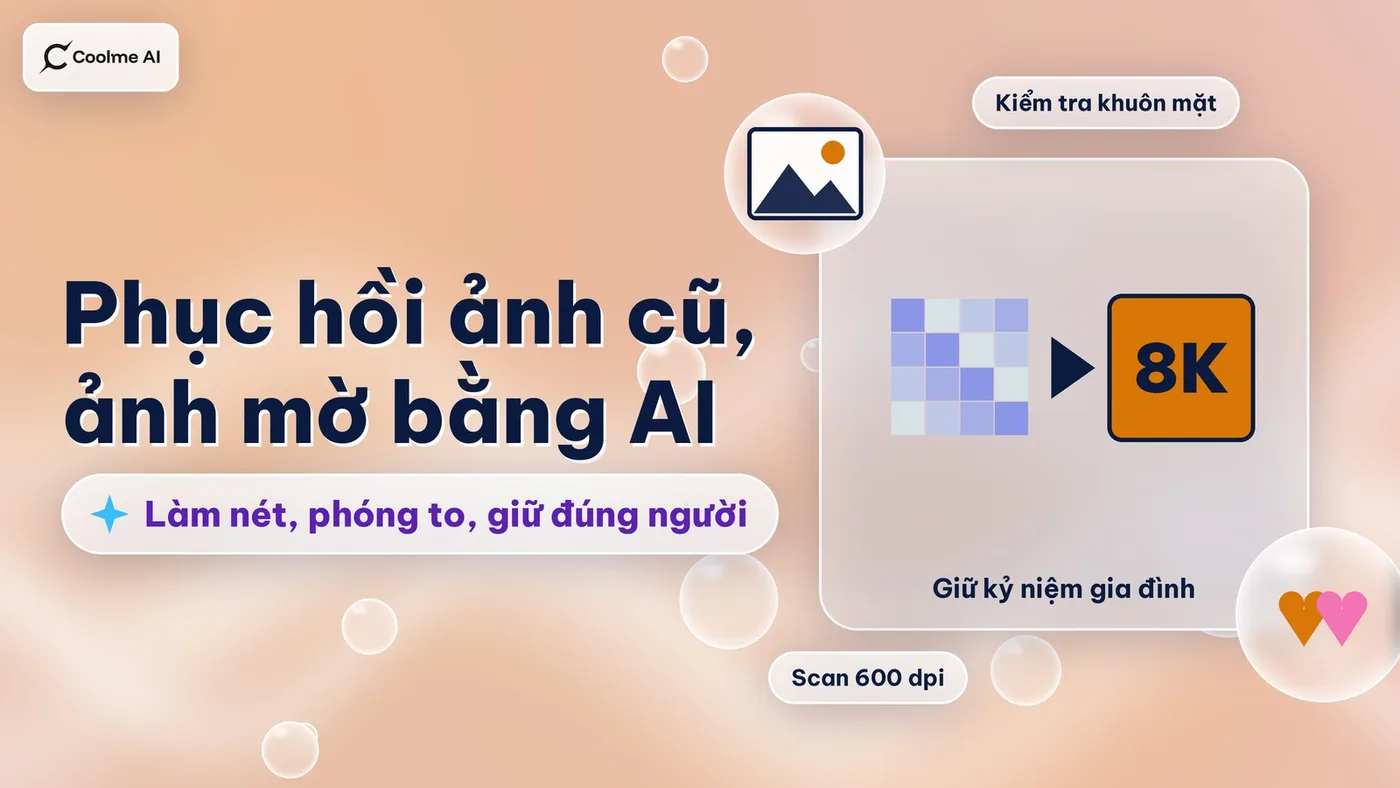
Trong nhiều gia đình Việt Nam, những tấm ảnh cũ của ông bà, bố mẹ là kỷ vật quý giá. Theo thời gian, ảnh giấy bị ố vàng, phai màu, trầy xước, còn ảnh chụp bằng điện thoại đời đầu thì mờ và nhỏ. AI giờ có thể giúp làm nét, phóng to và thậm chí tô màu những tấm ảnh này chỉ trong vài phút.
Tuy vậy, phục hồi ảnh bằng AI có một rủi ro ít người để ý: AI có thể "vẽ" lại khuôn mặt theo cách của nó, khiến người trong ảnh không còn giống người thật. Bài viết hướng dẫn cách làm từ khâu scan ảnh giấy tới khi in, và cách kiểm tra để ảnh phục hồi vẫn là người thân của bạn.
Làm nét, phóng to, vá xước, tô màu khác nhau thế nào
Phục hồi ảnh không phải một thao tác duy nhất mà gồm bốn việc khác nhau. Hiểu rõ từng việc giúp bạn chọn đúng công cụ.
| Thao tác | Làm gì | Khi nào cần |
|---|---|---|
| Làm nét | Tăng độ rõ của đường nét, giảm nhòe | Ảnh bị mờ, rung tay, lấy nét sai |
| Phóng to (upscale) | Tăng số điểm ảnh, AI bổ sung chi tiết | Ảnh nhỏ cần in lớn hoặc xem trên màn hình lớn |
| Vá xước, khử ố | Xóa vết gấp, vết xước, đốm mốc, vết ố vàng | Ảnh giấy cũ bị hư hỏng vật lý |
| Tô màu | Thêm màu cho ảnh đen trắng | Ảnh đen trắng muốn xem màu |
Nhiều công cụ gộp làm nét và phóng to thành một bước. Vá xước và tô màu thường là công cụ riêng. Tại thời điểm viết, CoolMe giới thiệu tính năng phóng to, làm nét ảnh (upscale) trên ai.coolme.vn, nhưng chưa công bố công cụ vá xước hay tô màu. Với hai bước này, bạn cần dùng công cụ khác như tính năng phục hồi ảnh trong Photoshop, MyHeritage hay các ứng dụng chuyên phục chế.
Scan hoặc chụp lại ảnh giấy đúng cách
Chất lượng ảnh số hóa quyết định phần lớn kết quả phục hồi. AI không thể khôi phục chi tiết đã mất vì scan kém.
Nếu có máy scan: Bạn lau nhẹ mặt ảnh bằng vải mềm khô, đặt ảnh thẳng trên mặt kính. Với ảnh cỡ thông thường (khoảng 9×12 cm), bạn nên scan ở 600 dpi. Với ảnh nhỏ như ảnh thẻ cũ, bạn nên scan ở 1.200 dpi để có đủ điểm ảnh cho khuôn mặt. Bạn lưu file dạng TIFF hoặc PNG, tránh JPG nén nhiều.
Nếu chụp lại bằng điện thoại: Bạn đặt ảnh trên mặt phẳng gần cửa sổ, dùng ánh sáng tự nhiên, tắt đèn flash. Điện thoại phải song song với mặt ảnh để ảnh không bị méo hình thang. Với ảnh có mặt bóng, bạn nghiêng nhẹ nguồn sáng để tránh vệt lóa. Các ứng dụng quét ảnh chuyên dụng có tính năng khử lóa sẽ cho kết quả tốt hơn camera thường.
Không nên: Không gỡ ảnh dính vào khung kính bằng lực, không lau bằng nước hay cồn. Nếu ảnh quá quý, bạn nên scan cả trong khung trước, rồi nhờ tiệm phục chế chuyên nghiệp xử lý ảnh gốc.
Phục hồi ảnh từng bước
Bước 1: Số hóa. Bạn scan hoặc chụp lại ảnh theo hướng dẫn ở trên. Bạn giữ lại bản gốc chưa chỉnh sửa trong một thư mục riêng.
Bước 2: Cắt và xoay. Bạn cắt bỏ viền thừa, xoay ảnh cho thẳng. Bước này làm được bằng ứng dụng ảnh có sẵn trên điện thoại.
Bước 3: Vá xước, khử ố (nếu cần). Nếu ảnh có vết gấp, vết xước lớn, bạn xử lý bước này trước khi phóng to. Phóng to trước sẽ làm vết xước to và rõ hơn.
Bước 4: Làm nét và phóng to. Bạn tải ảnh đã vá lên công cụ upscale. Bạn có thể thử công cụ upscale trên ai.coolme.vn bằng credit tặng khi đăng ký. Bạn chọn mức phóng to vừa đủ cho mục đích: xem trên điện thoại chỉ cần gấp 2 lần, in khổ lớn mới cần gấp 4 lần trở lên.
Bước 5: Tô màu (nếu muốn). Với ảnh đen trắng, bạn có thể dùng công cụ tô màu ở bước cuối. Bạn nên giữ cả bản đen trắng đã làm nét, vì nhiều người thấy bản đen trắng giữ được không khí thời xưa tốt hơn.
Bước 6: So sánh và lưu. Bạn đặt ảnh phục hồi cạnh ảnh gốc, kiểm tra kỹ khuôn mặt theo hướng dẫn ở phần sau. Bạn lưu bản cuối ở định dạng PNG hoặc JPG chất lượng cao.
Cách tự test với 3 ảnh gia đình
Mỗi công cụ xử lý mỗi loại ảnh khác nhau. Để chọn công cụ phù hợp, bạn có thể thử với ba loại ảnh đại diện trong album gia đình.
| Loại ảnh | Đặc điểm | Điều cần kiểm tra |
|---|---|---|
| Ảnh chân dung đen trắng cũ | Mặt to, ít chi tiết nền | Nét mặt có giữ đúng, có bị "trẻ hóa" không |
| Ảnh nhóm nhiều người | Mặt nhỏ, nhiều người | Từng khuôn mặt có bị biến dạng, bị giống nhau không |
| Ảnh màu phai những năm 1990 | Màu ố vàng, nhòe | Màu có tự nhiên, da có bị nhựa không |
Với mỗi ảnh, bạn chạy qua hai đến ba công cụ, rồi nhờ người thân từng biết người trong ảnh chấm độ giống theo thang 1–5. Ảnh nhóm thường là bài kiểm tra khó nhất, vì khuôn mặt nhỏ nên AI dễ tự bổ sung chi tiết sai.
Nếu ảnh phục hồi dùng cho ảnh gia đình mới, bạn có thể tham khảo bài tạo ảnh couple, gia đình bằng AI giữ khuôn mặt. Bài upscale ảnh 8K online miễn phí so sánh chi tiết các công cụ phóng to.
Khi AI làm sai khuôn mặt
AI phóng to ảnh bằng cách đoán và bổ sung chi tiết không có trong ảnh gốc. Với ảnh quá mờ, AI có thể tạo ra mắt, mũi, miệng theo "khuôn mặt trung bình" nó đã học, khiến người trong ảnh trông như người khác. Đây là lỗi phổ biến nhất khi phục hồi ảnh cũ.
Các dấu hiệu cần chú ý: mắt to và sáng bất thường, da mịn như ảnh tạp chí, răng đều trắng, nếp nhăn biến mất, người già trông trẻ hơn nhiều. Nếu người thân nhìn ảnh và nói "trông không giống lắm", đó là tín hiệu nên dừng lại.
Cách khắc phục: bạn thử mức phóng to thấp hơn, tắt tùy chọn "tăng cường khuôn mặt" nếu công cụ có, hoặc dùng bản scan chất lượng cao hơn. Với ảnh quá mờ, đôi khi bản làm nét nhẹ, giữ đúng người, có giá trị hơn bản phóng to sắc nét nhưng sai mặt.
Màu do AI tô cũng là màu đoán, không phải màu thật. Áo của bà có thể là màu xanh nhưng AI tô thành nâu. Nếu gia đình còn nhớ màu thật, bạn nên chỉnh lại hoặc ghi chú khi chia sẻ ảnh.
In ảnh phục hồi
Để in rõ nét, ảnh cần khoảng 300 điểm ảnh cho mỗi inch khổ in. Ảnh khổ 10×15 cm cần khoảng 1.200×1.800 px; ảnh khổ 20×30 cm cần khoảng 2.400×3.600 px. Bạn nên phóng to ảnh tới đúng mức cần in, không cần phóng quá lớn. Khi in, bạn chọn giấy ảnh mờ (matte) cho ảnh đen trắng cũ để giảm lóa và giữ cảm giác cổ điển.
Bảo quản ảnh gốc và bản số
Sau khi số hóa, ảnh giấy gốc vẫn nên được giữ cẩn thận. Bạn cất ảnh trong hộp hoặc album không axit, để nơi khô ráo, tránh ánh nắng trực tiếp và độ ẩm cao. Không nên dán băng dính hay viết bút bi lên mặt sau ảnh, vì mực có thể thấm qua theo thời gian.
Bản số nên được lưu ít nhất ở hai nơi, ví dụ một ổ cứng tại nhà và một dịch vụ lưu trữ đám mây. Bạn đặt tên file có năm và tên người trong ảnh, ví dụ 1978-ong-noi-ba-noi-dam-cuoi.png, để con cháu sau này dễ tìm. Bản gốc chưa chỉnh sửa, bản đã phục hồi và bản tô màu nên để riêng, không ghi đè lên nhau.
Nếu muốn chia sẻ với họ hàng, bạn có thể tạo một album chung và ghi chú rõ bản nào đã được AI chỉnh sửa. Cách làm này giúp mọi người hiểu ảnh phục hồi là bản tham khảo, còn ảnh gốc mới là tư liệu thật.
Câu hỏi thường gặp
Có phục hồi ảnh cũ miễn phí được không?
Nhiều công cụ có lượt dùng thử miễn phí hoặc credit tặng. Trên CoolMe, bạn có thể dùng credit tặng khi đăng ký để thử làm nét, phóng to ảnh.
Ảnh quá mờ có làm nét được không?
Được, nhưng có giới hạn. Với ảnh quá mờ, AI phải đoán nhiều chi tiết nên khuôn mặt dễ bị sai. Bạn nên scan lại ở độ phân giải cao hơn nếu còn ảnh gốc.
AI tô màu ảnh đen trắng có đúng màu thật không?
Không chắc chắn. AI đoán màu dựa trên dữ liệu đã học, nên màu da, màu áo có thể khác thực tế. Bạn nên coi ảnh tô màu là bản tham khảo.
Vì sao ảnh phục hồi không giống người trong ảnh?
Vì AI bổ sung chi tiết không có trong ảnh gốc. Bạn nên giảm mức phóng to, tắt tùy chọn tăng cường khuôn mặt và nhờ người thân kiểm tra.
Nên scan ảnh cũ ở độ phân giải bao nhiêu?
Ảnh cỡ thông thường nên scan ở 600 dpi, ảnh nhỏ như ảnh thẻ cũ nên scan ở 1.200 dpi, lưu dạng TIFF hoặc PNG.
Kết luận
Phục hồi ảnh cũ bằng AI giúp giữ gìn kỷ niệm gia đình, nhưng cần làm đúng thứ tự: scan kỹ, vá xước trước, phóng to sau và luôn kiểm tra khuôn mặt với người thân. Bạn có thể đăng ký CoolMe để nhận credit tặng và thử làm nét, phóng to ảnh. Nếu muốn làm sạch nền ảnh sau khi phục hồi, bạn có thể đọc bài công cụ xóa phông AI thay remove.bg.