
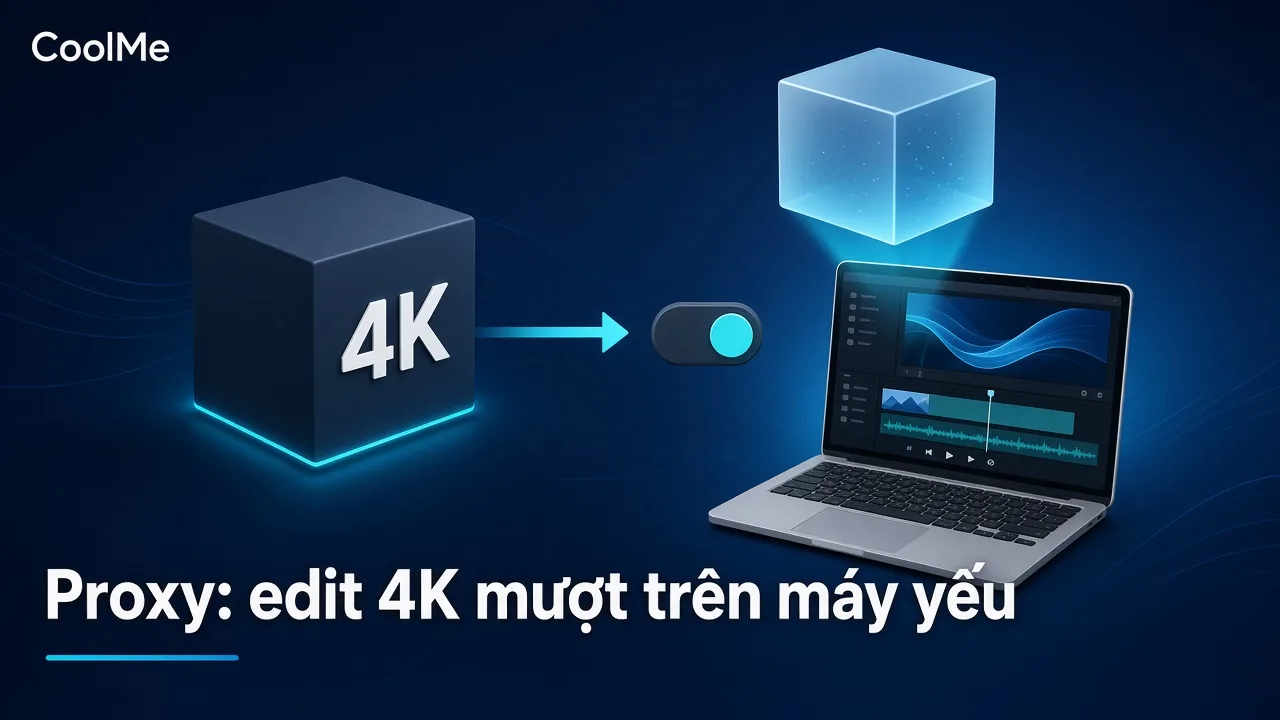
Footage 4K từ điện thoại và máy ảnh ngày càng phổ biến, nhưng nhiều máy tính dựng không theo kịp. Khi kéo timeline, hình bị khựng, tiếng chạy trước hình, và mỗi lần cắt phải chờ vài giây. Nguyên nhân thường là file 4K nén bằng H.264 hoặc H.265 cần nhiều sức xử lý để giải nén trong lúc phát. Proxy là cách phổ biến để dựng mượt trên máy cấu hình vừa phải mà không phải giảm chất lượng video cuối cùng.
Proxy là gì
Proxy là bản sao độ phân giải thấp của footage, dùng codec dễ giải nén. Khi bật proxy, Premiere phát bản nhẹ này trên timeline nên việc dựng mượt hơn. Proxy được gắn với clip gốc, nên mọi thao tác cắt, chỉnh màu hay thêm hiệu ứng đều áp lên clip gốc. Khi xuất, Premiere mặc định dùng file gốc, vì vậy video cuối vẫn giữ chất lượng 4K.
Proxy phù hợp khi:
- Footage 4K hoặc cao hơn, nén H.264 hoặc H.265.
- Footage quay bằng điện thoại, drone hoặc máy ảnh ở chế độ 10-bit, vốn nặng khi giải nén.
- Máy tính có card đồ họa hoặc bộ xử lý không hỗ trợ giải mã phần cứng cho loại file đó.
Cách 1: Tạo proxy ngay khi import
Nếu biết trước footage nặng, hãy để Premiere tạo proxy tự động khi import:
- Vào File > Project Settings > Ingest Settings.
- Chọn Ingest, rồi chọn Create Proxies trong danh sách.
- Chọn preset proxy, ví dụ bản ProRes độ phân giải thấp hoặc bản H.264 nhẹ. Tên preset khác nhau đôi chút tùy phiên bản Premiere.
- Chọn nơi lưu proxy. Nên đặt proxy trên ổ SSD, cạnh thư mục footage của dự án.
Khi import, Premiere gửi việc tạo proxy sang Adobe Media Encoder. Bạn có thể bắt đầu dựng ngay với footage gốc trong lúc proxy đang được tạo. Media Encoder cần được cài cùng phiên bản với Premiere.
Cách 2: Tạo proxy cho clip đã có trong project
- Trong bảng Project, chọn các clip cần tạo proxy.
- Nhấp chuột phải, chọn Proxy > Create Proxies.
- Chọn định dạng và preset, chọn nơi lưu, rồi bấm OK.
- Media Encoder xử lý hàng đợi. Khi xong, proxy tự gắn vào clip.
Chỉ nên tạo proxy cho những clip nặng, không cần cho ảnh, file âm thanh hay đồ họa.
Bật và tắt proxy
Premiere có nút Toggle Proxies để chuyển giữa proxy và file gốc. Nếu nút này chưa có trên màn hình Program, bấm biểu tượng dấu cộng (Button Editor) ở góc dưới màn hình Program, rồi kéo nút Toggle Proxies vào thanh công cụ.
- Bật proxy khi dựng, cắt, sắp xếp clip.
- Tắt proxy khi cần kiểm tra độ nét, lấy nét, chi tiết màu, hoặc khi chỉnh chữ nhỏ trên hình.
Xuất video khi đang dùng proxy
Trong hộp thoại Export, mục Use Proxies mặc định không được chọn, nghĩa là Premiere xuất bằng file gốc. Hãy giữ nguyên như vậy cho bản xuất cuối. Bạn chỉ nên chọn Use Proxies khi cần xuất nhanh một bản xem thử độ phân giải thấp để gửi duyệt nội dung.
Lỗi thường gặp với proxy
Proxy bị méo hoặc lệch khung. Tỉ lệ khung hình của proxy phải giống file gốc. Nếu footage là video dọc hoặc có tỉ lệ đặc biệt, hãy chọn preset proxy phù hợp hoặc tạo preset riêng trong Media Encoder.
Không tạo được proxy. Kiểm tra Media Encoder đã được cài, cùng phiên bản với Premiere, và ổ lưu proxy còn đủ dung lượng.
Proxy bị mất liên kết khi chuyển máy. Proxy là file riêng, cần được chép cùng footage. Nếu mất liên kết, chọn clip và dùng Proxy > Reconnect Full Resolution Media hoặc Attach Proxies tùy trường hợp.
Tiếng không khớp hình. Hiếm gặp, thường do footage có frame rate thay đổi, như video điện thoại. Có thể chuyển footage sang frame rate cố định trước khi dựng.
Cách khác để Premiere chạy nhẹ hơn
Ngoài proxy, bạn có thể kết hợp thêm các cách sau:
- Giảm độ phân giải phát: chỉnh Playback Resolution trên màn hình Program về 1/2 hoặc 1/4. Cách này không cần tạo file mới và đủ dùng với footage không quá nặng.
- Bật giải mã phần cứng: kiểm tra mục giải mã phần cứng trong Preferences > Media. Nếu card đồ họa hoặc bộ xử lý hỗ trợ H.264, H.265, việc phát sẽ nhẹ hơn nhiều.
- Render trước vùng nặng: đặt điểm vào và điểm ra quanh đoạn có nhiều hiệu ứng rồi bấm Enter để render xem trước.
- Chuyển mã sang codec dựng: chuyển footage sang ProRes hoặc DNxHR trước khi dựng. File lớn hơn nhiều nhưng rất mượt, hợp với dự án dài.
- Đặt Media Cache trên SSD và dọn cache cũ định kỳ.
- Đóng ứng dụng khác khi dựng, nhất là trình duyệt nhiều tab.
Khi nào cân nhắc nâng máy
Nếu đã dùng proxy mà máy vẫn chậm ở các thao tác cơ bản, hoặc thời gian xuất quá lâu so với lịch đăng, có thể máy đã thiếu RAM, ổ SSD hoặc card đồ họa. Bài chi phí sản xuất video cho doanh nghiệp có cách tính chi phí máy móc vào giá thành mỗi video để quyết định nâng cấp.
Tận dụng thời gian máy render
Proxy giúp khâu dựng mượt, nhưng khâu xuất vẫn dùng file 4K gốc nên vẫn tốn thời gian máy. Cách hợp lý là xếp các video vào hàng đợi và cho máy render khi bạn làm việc khác hoặc ngoài giờ; bài render hàng loạt video trong Premiere hướng dẫn cách làm. Với CoolMe AI Premiere Automation, bạn gửi câu lệnh tiếng Việt cho Grok Bot hoặc Claude để agent xếp các job dựng và render theo lô trong Premiere, rồi báo khi xong hoặc khi có lỗi.
Bạn có thể thử để agent xếp render một lô video bằng bản dùng thử miễn phí CoolMe AI Premiere Automation, trên máy Windows 10/11 có Premiere Pro 2023 trở lên.
Câu hỏi thường gặp
Xuất video khi đang bật proxy có bị giảm chất lượng không?
Không, nếu mục Use Proxies trong Export không được chọn. Mặc định Premiere xuất bằng file gốc.
Có cần xóa proxy sau khi làm xong video không?
Có thể xóa để tiết kiệm dung lượng khi dự án đã lưu trữ. Nếu cần sửa lại video, bạn có thể tạo lại proxy.
Nên chọn proxy độ phân giải bao nhiêu?
Với footage 4K, proxy 720p thường đủ để dựng. Nếu cần nhìn rõ chi tiết hơn khi dựng, chọn proxy 1080p.





