Khi chỉ một người dựng vài video, file để lộn xộn vẫn có thể tìm được. Khi cả đội làm hàng chục video mỗi tuần, hoặc khi giao việc xử lý hàng loạt cho AI, một cấu trúc thư mục và quy tắc đặt tên cố định trở thành điều kiện để mọi thứ chạy đúng. Bài dưới đây đưa ra một cấu trúc mẫu, quy tắc đặt tên và các lỗi hay gặp khi quản lý file dự án Premiere Pro.
Vì sao cấu trúc thư mục quan trọng
Premiere Pro không chép footage vào project. File project chỉ lưu đường dẫn tới footage trên ổ đĩa. Nếu footage bị di chuyển hoặc đổi tên sau khi nhập, Premiere báo thiếu media (media offline) và clip hiện màn hình đỏ. Một cấu trúc cố định từ đầu giúp tránh lỗi này.
Cấu trúc cố định cũng giúp người mới vào đội tìm file nhanh, và giúp các công cụ xử lý hàng loạt theo thư mục biết lấy nguồn ở đâu, xuất vào đâu.
Cấu trúc thư mục mẫu
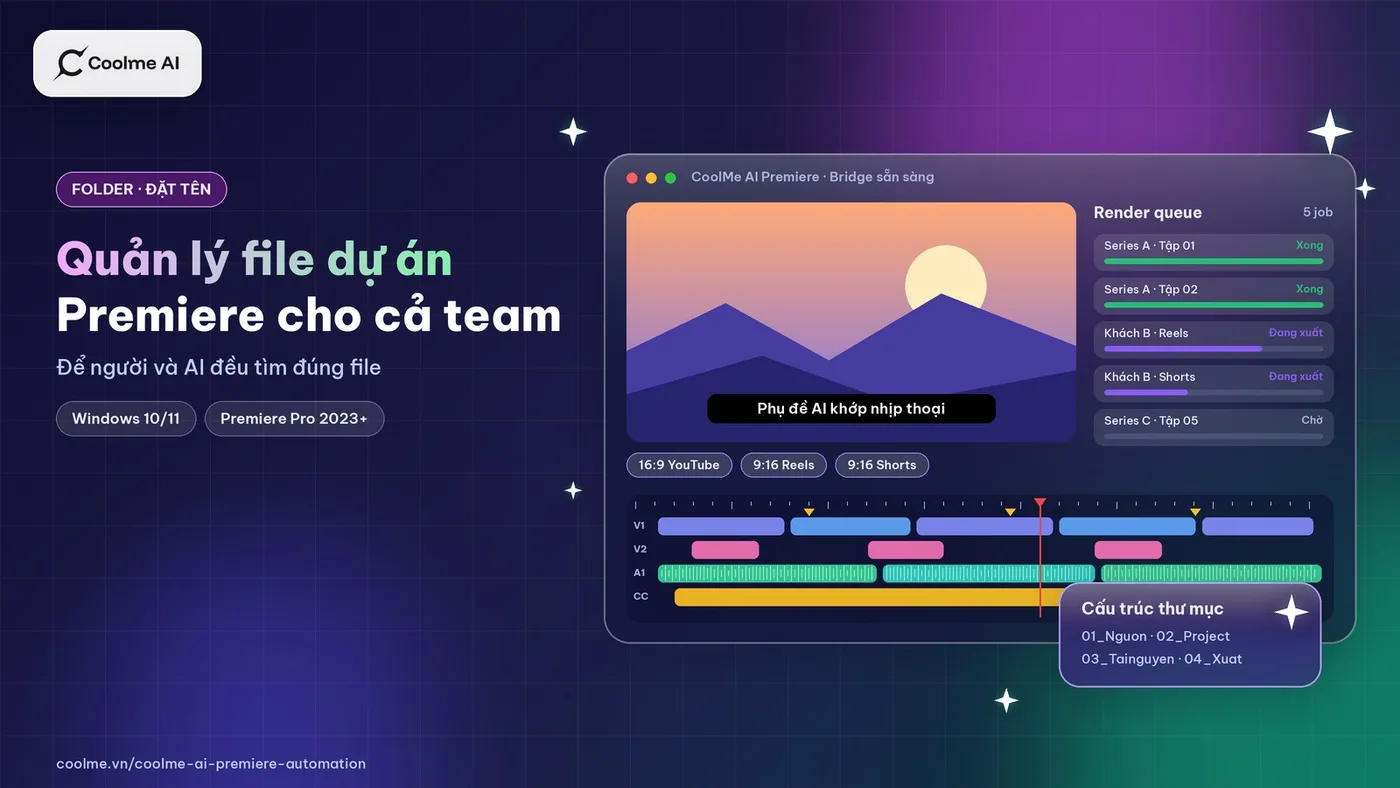
Mỗi dự án hoặc mỗi series có một thư mục gốc. Bên trong chia thành các thư mục đánh số để luôn hiện theo thứ tự:
KenhA_Series_2026/
  01_Nguon/
    Tap_12/
      Footage/
      Audio/
      Phu_de/
  02_Project/
  03_Tainguyen/
    MOGRT/
    LUT/
    Nhac/
    Preset/
  04_Xuat/
    Tap_12/
      YouTube/
      Doc_9x16/
- 01_Nguon chứa footage, âm thanh và phụ đề gốc, chia theo tập.
- 02_Project chứa file project Premiere và bản lưu tự động.
- 03_Tainguyen chứa template chữ MOGRT, file LUT, nhạc có quyền dùng và preset xuất dùng chung.
- 04_Xuat chứa file xuất, chia theo tập và theo nền tảng.
Cấu trúc này là gợi ý. Điều quan trọng là cả đội dùng cùng một cấu trúc và không tự tạo thư mục ngoài quy định.
Quy tắc đặt tên
Một quy tắc đặt tên tốt có ba đặc điểm: đọc được, xếp đúng thứ tự và không có ký tự gây lỗi.
Dùng dấu gạch dưới thay khoảng trắng. Một số công cụ và hệ thống xử lý khoảng trắng không ổn định.
Tránh dấu tiếng Việt trong tên file. Tên có dấu có thể hiển thị lỗi khi chuyển giữa máy, ổ mạng hoặc dịch vụ lưu trữ. Viết không dấu giúp an toàn hơn.
Đặt ngày theo dạng năm tháng ngày. Ví dụ 20260930. Dạng này tự xếp đúng thứ tự thời gian.
Có số phiên bản. Ví dụ Tap_12_v01, Tap_12_v02. Không dùng các tên như "final", "final_that", vì sẽ không biết bản nào là cuối.
Ví dụ cho file xuất: KenhA_Tap12_16x9_20260930_v02.mp4.
Tổ chức bin trong project
Bin là thư mục bên trong bảng Project của Premiere. Bạn nên tạo bin theo cùng logic với thư mục trên ổ đĩa: bin Footage, Audio, Graphics, Sequences. Sequence nên được đặt tên theo tập, tỷ lệ khung và phiên bản, ví dụ Tap_12_9x16_v01. Khi tên bin và tên sequence thống nhất, việc giao lệnh cho người khác hoặc cho AI trở nên rõ ràng.
Đặt tên và lưu file project
File project Premiere có đuôi .prproj. Mỗi series nên có một file project cho mỗi tập hoặc mỗi nhóm tập, đặt tên theo cùng quy tắc, ví dụ KenhA_Tap12_v03.prproj. Khi sửa lớn, bạn lưu thành phiên bản mới bằng lệnh Save As thay vì ghi đè, để có thể quay lại bản trước nếu cần.
Premiere có chức năng lưu tự động (Auto Save) theo chu kỳ. Bạn nên đặt thư mục lưu tự động trong 02_Project để bản lưu nằm cùng chỗ với project chính và được sao lưu cùng. Media cache, tức các file tạm Premiere tạo để xem nhanh, không cần nằm trong thư mục dự án. Media cache nên đặt trên một ổ SSD riêng và có thể xoá khi cần giải phóng dung lượng.
Lỗi hay gặp
Đổi tên footage sau khi nhập. Premiere mất liên kết. Nếu cần đổi tên, bạn đổi trong bảng Project hoặc liên kết lại bằng lệnh Link Media.
Footage nằm ở thư mục tải về hoặc màn hình Desktop. Các thư mục này hay bị dọn, dễ mất file.
Mỗi người một cấu trúc. Khi chuyển project giữa các máy, đường dẫn không khớp và phải liên kết lại từng file.
Không sao lưu. Thư mục 01_Nguon và 02_Project nên được sao lưu định kỳ sang ổ khác hoặc dịch vụ lưu trữ.
Cấu trúc thư mục khi làm hàng loạt bằng AI
CoolMe AI Premiere Automation là extension cho Premiere Pro, cho phép Grok Bot hoặc Claude thao tác theo lệnh tiếng Việt. Trang sản phẩm mô tả công cụ chạy hàng loạt theo từng thư mục nguồn. Theo tài liệu kèm bản 1.0.2, AI có thể nhập cả thư mục media vào project, tạo sequence và xuất vào đường dẫn bạn chỉ định. Vì vậy cấu trúc thư mục rõ ràng giúp prompt ngắn gọn và giảm nhầm lẫn.
Một prompt mẫu để bạn thử:
"Nhập thư mục KenhA_Series_2026/01_Nguon/Tap_12/Footage vào bin Footage_Tap_12. Tạo sequence Tap_12_16x9_v01 1920x1080 và đặt các clip theo thứ tự tên file. Chưa xuất, báo lại số clip đã nhập."
Đây là prompt mẫu, bạn thay đường dẫn theo máy của mình. Với các đội làm nhiều kênh hoặc nhiều khách, bài agency edit video hàng loạt trên Premiere có gợi ý tổ chức theo khách hàng và preset.
Thử với cấu trúc thư mục của bạn
CoolMe AI Premiere Automation chạy trên Windows 10/11, CoolMe khuyến nghị Premiere Pro 2023 trở lên, và cần tài khoản Grok hoặc Claude. Bạn tải bản dùng thử miễn phí 2 ngày trên trang CoolMe AI Premiere Automation. Tổng quan có trong bài edit video bằng AI trên Premiere Pro và bài giới thiệu CoolMe AI Premiere Automation. Nếu đội của bạn cần chạy trên nhiều máy, bạn có thể liên hệ CoolMe để được tư vấn.