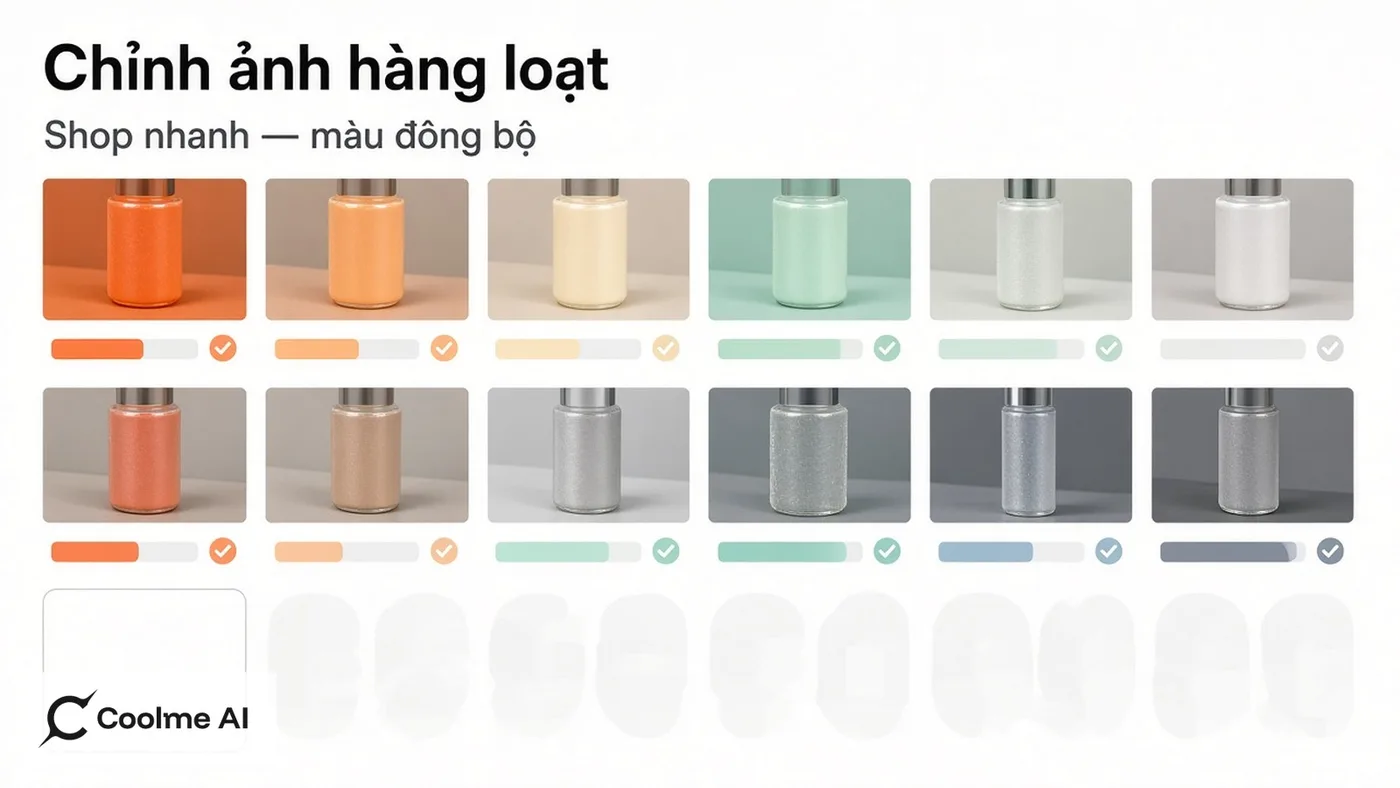
Một shop có 100 sản phẩm, mỗi sản phẩm vài biến thể màu, có thể cần xử lý hàng trăm ảnh mỗi khi cập nhật danh mục. Tách nền từng ảnh bằng tay tốn nhiều giờ và dễ không đồng đều. Công cụ tách nền hàng loạt giúp xử lý cả thư mục ảnh trong một lần, nhưng muốn kết quả dùng được ngay cho sàn, shop cần một quy trình rõ ràng.
Hướng dẫn dưới đây đi qua toàn bộ quy trình cho 100 SKU: chuẩn bị ảnh, chọn công cụ theo số lượng và ngân sách, kiểm tra lỗi, đặt nền đồng bộ và xuất đúng kích thước cho Shopee, TikTok Shop.
Khi nào cần tách nền hàng loạt
Bạn cần tách nền hàng loạt khi rơi vào một trong các trường hợp sau. Thứ nhất, shop mới mở hoặc chuyển sàn, cần đăng cả danh mục cùng lúc. Thứ hai, shop cập nhật bộ sưu tập theo mùa với hàng chục sản phẩm mới. Thứ ba, shop muốn đổi toàn bộ ảnh sang một phong cách nền thống nhất, ví dụ từ nền lộn xộn sang nền trắng.
Nếu mỗi tháng bạn chỉ thêm vài sản phẩm, tách nền từng ảnh bằng công cụ miễn phí là đủ. Công cụ batch có giá trị khi số ảnh từ vài chục trở lên.
Chuẩn bị: chụp đồng bộ và đặt tên file
Chụp đồng bộ
Công cụ tách nền hàng loạt hoạt động tốt nhất khi ảnh đầu vào đồng đều. Bạn nên chụp tất cả sản phẩm trên cùng một nền, tốt nhất là nền trơn có màu tương phản với sản phẩm. Sản phẩm màu sáng đặt trên nền xám hoặc xanh; sản phẩm màu tối đặt trên nền trắng. Ánh sáng đều, không có bóng đổ gắt, và khoảng cách máy ảnh cố định.
Sản phẩm trong suốt như chai thủy tinh, sản phẩm có lông như gấu bông, hoặc sản phẩm có chi tiết mảnh như dây chuyền là nhóm khó tách nhất. Bạn nên chụp nhóm này riêng, với nền và ánh sáng được chuẩn bị kỹ hơn.
Đặt tên file
Tên file là thứ giúp bạn không bị lẫn ảnh khi xử lý hàng trăm file. Một quy tắc đơn giản là MãSKU-Màu-Góc.jpg, ví dụ AT001-trang-truoc.jpg, AT001-trang-sau.jpg, AT001-den-truoc.jpg. Mã SKU nên trùng với mã trong hệ thống quản lý kho hoặc trên sàn.
Bạn chia ảnh vào các thư mục theo nhóm sản phẩm hoặc theo lô 50 ảnh. Hầu hết công cụ batch giữ nguyên tên file khi xuất, nên đặt tên đúng từ đầu sẽ tiết kiệm nhiều thời gian về sau.
So công cụ batch theo số ảnh và giá
Tại thời điểm viết (09/2026), các công cụ tách nền hàng loạt phổ biến có giới hạn và giá như sau. Giá có thể thay đổi, bạn nên kiểm tra trang giá của từng công cụ trước khi mua.
| Công cụ | Giới hạn hàng loạt | Giá tham khảo | Ghi chú |
|---|---|---|---|
| Pixelcut | Tới 10.000 ảnh mỗi lô theo trang công cụ | Xem trang giá | Hợp với danh mục rất lớn |
| Photoroom Pro | 50 ảnh mỗi phiên, 500 ảnh xuất hàng loạt mỗi tháng | Khoảng 7,5 USD/tháng khi trả theo năm | Gói Max 250 ảnh mỗi phiên, khoảng 20,99 USD/tháng |
| remove.bg | Theo số credit | Gói tháng 9 USD/40 credit, 39 USD/200 credit, 89 USD/500 credit; trả lẻ từ 3 USD/3 credit | Credit gói tháng hết hạn cuối kỳ, credit trả lẻ không hết hạn |
| Công cụ web miễn phí | Khoảng 10–50 ảnh mỗi lần tùy công cụ | Miễn phí hoặc có giới hạn | Chất lượng viền không đồng đều |
Với 100 ảnh mỗi tháng, gói Photoroom Pro là lựa chọn tiết kiệm nếu bạn chấp nhận chia thành hai phiên. Với remove.bg, 100 ảnh chất lượng đầy đủ cần khoảng 100 credit, tức gói 200 credit hoặc mua lẻ. Với vài nghìn ảnh mỗi lần, Pixelcut hoặc gói cao hơn của Photoroom phù hợp hơn.
CoolMe cần được nói rõ ở đây: tại thời điểm viết, CoolMe chưa công bố tính năng tách nền hàng loạt. CoolMe giới thiệu tính năng xóa phông và chỉnh sửa ảnh AI, nhưng cho bước tách nền 100 ảnh cùng lúc, bạn nên dùng một trong các công cụ batch ở trên. CoolMe phát huy ở bước sau: đặt sản phẩm vào nền studio, tạo ảnh bối cảnh và biến thể cho từng SKU.
Quy trình 100 SKU
Bước 1: Tập hợp và kiểm tra ảnh gốc. Bạn gom đủ ảnh của 100 SKU, kiểm tra mỗi SKU có đủ góc chụp cần thiết, tên file đúng quy tắc. Ảnh mờ, lệch sáng nên chụp lại ngay từ bước này.
Bước 2: Chia lô. Bạn chia ảnh thành các lô phù hợp với giới hạn của công cụ, ví dụ lô 50 ảnh với Photoroom Pro. Nhóm sản phẩm khó (trong suốt, có lông, chi tiết mảnh) để thành một lô riêng.
Bước 3: Chạy tách nền. Bạn tải từng lô lên công cụ, chọn xuất nền trong suốt (PNG) để linh hoạt đặt nền sau. Trong lúc chờ, bạn chuẩn bị bảng kiểm tra.
Bước 4: Kiểm tra mẫu 10%. Bạn mở ngẫu nhiên khoảng 10% số ảnh mỗi lô, kiểm tra theo danh sách lỗi ở phần sau. Nếu tỷ lệ lỗi thấp, bạn tiếp tục; nếu nhiều lỗi, bạn xem lại ảnh đầu vào của lô đó.
Bước 5: Kiểm tra toàn bộ nhóm khó. Với lô sản phẩm khó, bạn kiểm tra từng ảnh thay vì chỉ lấy mẫu.
Bước 6: Sửa lỗi. Ảnh lỗi nhẹ có thể chỉnh bằng công cụ tẩy hoặc khôi phục vùng trong chính công cụ tách nền. Ảnh lỗi nặng nên chụp lại.
Bước 7: Đặt nền và xuất. Bạn đặt nền đồng bộ cho toàn bộ ảnh, rồi xuất theo kích thước của từng sàn như hướng dẫn ở phần cuối.
Kiểm tra lỗi
Danh sách lỗi cần kiểm tra khi tách nền hàng loạt:
- Viền răng cưa hoặc viền trắng: thường gặp khi nền gốc gần màu sản phẩm.
- Mất chi tiết mảnh: dây đeo, quai túi, sợi tua rua, dây chuyền bị cắt mất.
- Còn sót nền: khoảng trống giữa quai túi, giữa tay áo và thân vẫn còn nền cũ.
- Mất bóng đổ: sản phẩm trông như "lơ lửng", thiếu tự nhiên.
- Sản phẩm trong suốt bị đục: chai, ly thủy tinh mất độ trong.
- Sai màu: một số công cụ tự chỉnh sáng làm lệch màu sản phẩm.
Ảnh bị lỗi sai màu hay mất chi tiết sản phẩm không nên dùng, vì khách nhận hàng khác ảnh sẽ đánh giá thấp shop. Quy trình kiểm tra ảnh sản phẩm chi tiết hơn có trong bài ảnh sản phẩm Shopee, TikTok Shop nền studio bằng AI.
Đặt nền đồng bộ và xuất theo sàn
Sau khi có ảnh nền trong suốt, bạn đặt nền thống nhất cho cả danh mục. Nền trắng là lựa chọn an toàn cho ảnh bìa sản phẩm. Để ảnh nổi bật hơn, bạn có thể dùng nền màu nhạt theo nhận diện thương hiệu, hoặc nền studio có bóng đổ nhẹ.
Với ảnh bối cảnh, như mỹ phẩm trên bàn đá, đồ gia dụng trong căn bếp, bạn có thể dùng công cụ ảnh sản phẩm AI trên ai.coolme.vn để đặt sản phẩm vào bối cảnh studio và tạo biến thể cho từng SKU. Cách này giúp trang sản phẩm có thêm ảnh sinh động bên cạnh ảnh nền trắng.
| Sàn | Yêu cầu tối thiểu | Kích thước nên xuất |
|---|---|---|
| Shopee | Tối thiểu 500×500 px, ảnh vuông | 1.000×1.000 đến 1.200×1.200 px |
| TikTok Shop | Tối thiểu 600×600 px, dưới 10MB, tối đa 9 ảnh | 1.000×1.000 đến 1.200×1.200 px |
Xuất ảnh vuông 1.000–1.200 px dùng được cho cả hai sàn. Bạn xuất JPG cho ảnh nền trắng hoặc nền màu để file nhẹ, và giữ bản PNG nền trong suốt làm bản gốc cho các lần đổi nền sau.
Câu hỏi thường gặp
Có công cụ tách nền hàng loạt miễn phí không?
Có một số công cụ web cho tách miễn phí khoảng 10–50 ảnh mỗi lần, nhưng chất lượng viền không đồng đều. Với ảnh bán hàng, bản trả phí của các công cụ lớn thường ổn định hơn.
Tách nền 1.000 ảnh mất bao lâu?
Phần tách nền tự động thường khá nhanh; thời gian chủ yếu nằm ở khâu chuẩn bị ảnh và kiểm tra lỗi. Công cụ cho lô lớn như Pixelcut giúp giảm số lần tải lên.
Tách nền hàng loạt có bị lỗi viền không?
Có thể, nhất là với sản phẩm trong suốt, có lông hoặc có nền gần màu sản phẩm. Kiểm tra mẫu 10% mỗi lô và kiểm tra toàn bộ nhóm khó giúp phát hiện lỗi.
Nên xuất PNG hay JPG cho sàn?
Bạn xuất JPG cho ảnh đã có nền để file nhẹ, và giữ PNG nền trong suốt làm bản gốc. Ảnh nên là hình vuông 1.000–1.200 px.
Có tự động đặt nền trắng cho nhiều ảnh không?
Nhiều công cụ batch cho chọn nền trắng hoặc nền màu ngay khi xuất. Với nền bối cảnh studio, bạn có thể dùng công cụ ảnh sản phẩm AI cho từng SKU.
Kết luận
Tách nền hàng loạt cho 100 SKU sẽ nhanh và sạch nếu bạn chụp đồng bộ, đặt tên file chuẩn, chọn công cụ theo số lượng ảnh và kiểm tra lỗi có hệ thống. CoolMe chưa có tách nền hàng loạt, nhưng hữu ích ở bước đặt nền studio và tạo ảnh bối cảnh cho từng sản phẩm. Bạn có thể xem bảng giá CoolMe để chọn gói credit phù hợp; credit không hết hạn nên dùng dần cho các đợt cập nhật danh mục.
Bạn có thể đọc thêm công cụ xóa phông AI thay remove.bg và bộ công cụ AI cho seller TikTok Shop.