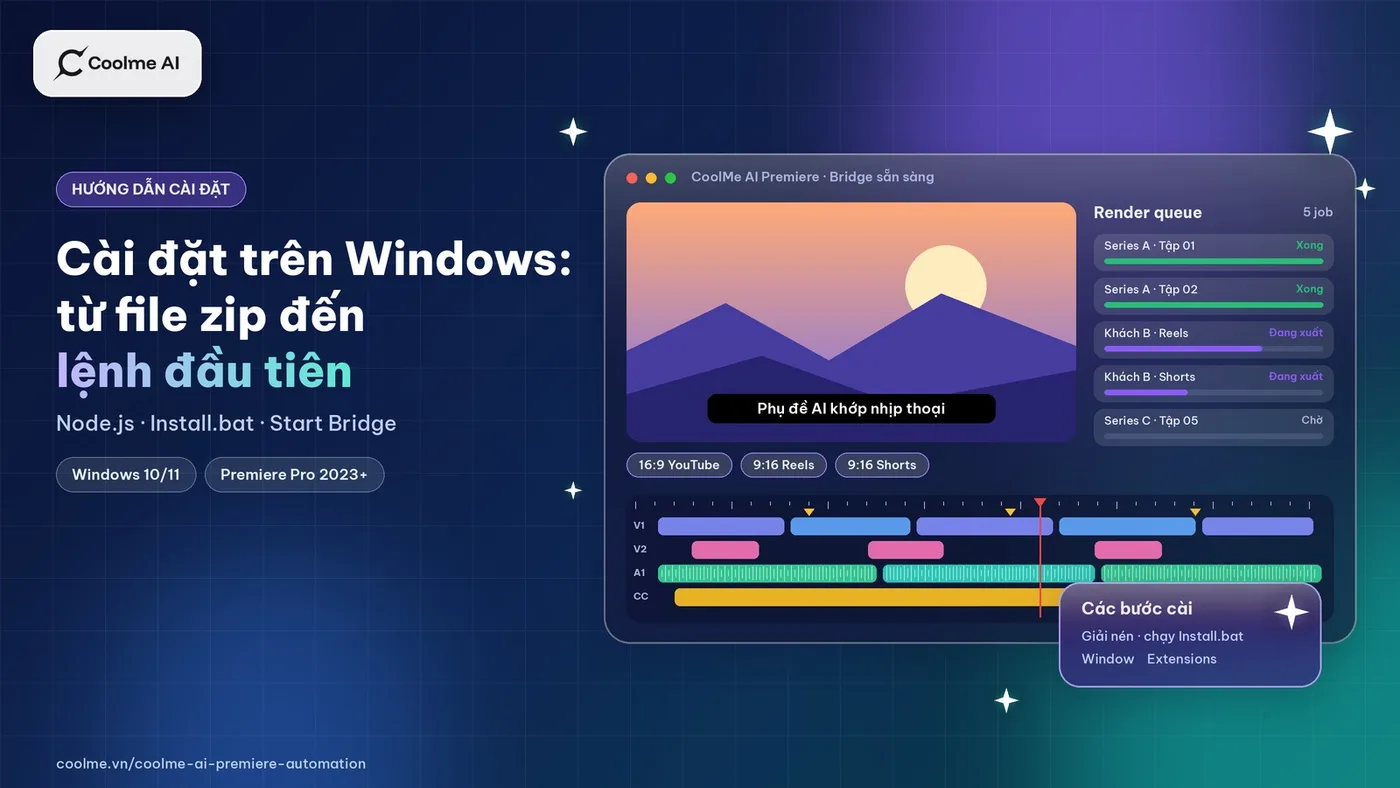
Phần lớn lỗi khi cài extension cho Premiere Pro đến từ vài việc nhỏ: chạy bộ cài khi file còn nằm trong trình xem zip, quên tắt Premiere, hoặc máy thiếu một thành phần cần thiết. CoolMe AI Premiere Automation có bộ cài khá gọn cho Windows, nhưng bạn vẫn nên làm đúng thứ tự để lần mở đầu tiên chạy được ngay. Các bước dưới đây theo hướng dẫn cài đặt đi kèm bản 1.0.2, phát hành ngày 29/9/2026.
CoolMe AI Premiere Automation là extension cho Adobe Premiere Pro, cho phép Grok Bot hoặc Claude điều khiển Premiere theo lệnh tiếng Việt của bạn. Nếu bạn chưa rõ công cụ làm được những gì, bài giới thiệu sản phẩm có phần tổng quan.
Máy cần có gì
Công cụ dành cho Windows 10 và Windows 11. CoolMe khuyến nghị dùng Premiere Pro 2023 trở lên. Hiện chưa có bản cài cho macOS.
Ngoài Premiere Pro, máy cần Node.js 20 trở lên. Node.js là môi trường chạy các thành phần kết nối giữa Premiere và trợ lý AI. Nếu máy chưa có, hướng dẫn của CoolMe gợi ý mở PowerShell và chạy lệnh winget install OpenJS.NodeJS.LTS. Winget là trình cài phần mềm có sẵn trên Windows 10 và 11 bản mới.
Nếu muốn AI phân tích footage, chẳng hạn đo các đoạn im lặng trong file nguồn, máy cần thêm ffmpeg và ffprobe. Đây là hai công cụ dòng lệnh xử lý và đọc thông tin video, dùng rất phổ biến. Thiếu hai công cụ này thì bộ cài vẫn chạy xong, nhưng các lệnh phân tích video sẽ không hoạt động.
Bạn cũng cần chuẩn bị:
- Tài khoản CoolMe để đăng nhập trong panel.
- Tài khoản Grok hoặc Claude. Trợ lý AI là bên nhận lệnh của bạn rồi điều khiển Premiere.
- Gói dùng thử hoặc gói trả phí còn hạn. Theo tài liệu kèm bản cài, panel chỉ bật bridge khi tài khoản đang trong thời gian dùng thử hoặc gói còn hiệu lực.
Bước 1: tải và giải nén file zip
Bạn tải file zip bằng nút tải hoặc nút Dùng thử miễn phí trên trang CoolMe AI Premiere Automation. Sau khi tải, bạn giải nén toàn bộ file zip ra một thư mục thường, ví dụ thư mục Downloads hoặc Documents.
Bước này hay bị làm tắt. Windows cho phép mở file zip như một thư mục, nên nhiều người bấm đúp bộ cài ngay trong cửa sổ đó. Hướng dẫn của CoolMe ghi rõ không chạy Install.bat khi file còn nằm trong trình xem zip, vì bộ cài cần đọc các thư mục đi kèm.
Sau khi giải nén, thư mục phải có đủ file Install.bat và ba thư mục cep, premiere-auto và mcp. Thư mục cep chứa panel hiển thị trong Premiere. Hai thư mục còn lại chứa phần xử lý và phần kết nối với trợ lý AI.
Bước 2: tắt hẳn Premiere rồi chạy Install.bat
Trước khi cài, bạn tắt hẳn Adobe Premiere Pro. Đóng cả cửa sổ chương trình, không chỉ đóng panel hay project. Bộ cài sẽ dừng và báo lỗi nếu Premiere vẫn đang chạy.
Sau đó, bạn bấm đúp Install.bat trong thư mục vừa giải nén và chờ tới khi cửa sổ báo đã cài xong. Theo mô tả trong bộ cài, chương trình sao chép panel vào thư mục extension của Adobe trong hồ sơ người dùng Windows, sao chép phần xử lý vào thư mục dữ liệu của CoolMe, rồi bật thiết lập để Premiere tải panel này.
Bước 3: mở panel, đăng nhập và bật bridge
Khi cài xong, bạn mở Premiere Pro và một project bất kỳ. Panel nằm ở menu Window, mục Extensions, tên CoolMe AI Premiere. Bạn có thể kéo panel vào cạnh các panel quen thuộc để tiện theo dõi.
Tiếp theo, bạn bấm Đăng nhập. Trình duyệt sẽ mở trang CoolMe để bạn đăng nhập, sau đó bạn quay lại panel. Khi tài khoản đã được nhận, bạn bấm Sao chép prompt trong panel và dán nội dung đó vào Grok hoặc Claude. Prompt này chứa thông tin kết nối của đúng máy bạn, nên mỗi máy nên dùng prompt sao chép từ panel của chính máy đó.
Cuối cùng, bạn bật bridge. Bridge là cầu nối giữa panel trong Premiere và trợ lý AI. Khi sẵn sàng, panel hiện dòng báo bridge đang chờ lệnh và Premiere sẵn sàng. Nút ẩn panel chỉ thu nhỏ panel và vẫn giữ bridge chạy. Nếu bạn đóng panel khỏi Premiere, bridge sẽ tắt theo.
Lệnh đầu tiên nên gửi cho AI
Lệnh đầu tiên nên là lệnh đọc thông tin, chưa sửa gì trên timeline. Cách này giúp bạn kiểm tra kết nối mà không có rủi ro. Bạn có thể thử một prompt mẫu như:
"Kiểm tra kết nối với Premiere. Cho mình biết tên project đang mở, danh sách sequence và sequence nào đang active."
Nếu AI trả về đúng tên project và sequence, kết nối đã thông. Sau đó bạn mới nên chuyển sang các việc có thay đổi, bắt đầu từ việc nhỏ trên một bản sao project. Bài mẫu prompt tiếng Việt cho Grok và Claude có thêm các lệnh để bạn thử tiếp.
Xử lý các lỗi thường gặp khi cài
Hướng dẫn cài đặt của CoolMe nêu ba lỗi hay gặp nhất và cách xử lý.
Lỗi thứ nhất là bộ cài yêu cầu tắt Adobe Premiere Pro. Nghĩa là Premiere vẫn đang chạy, có thể ở dạng cửa sổ thu nhỏ. Bạn tắt hết cửa sổ Premiere rồi chạy lại Install.bat.
Lỗi thứ hai là bộ cài báo cần Node.js 20. Bạn cài Node.js bằng lệnh winget ở trên, đóng cửa sổ cài, rồi chạy lại Install.bat.
Lỗi thứ ba là bộ cài báo thiếu thư mục. Điều này thường xảy ra khi file zip chưa được giải nén đủ. Bạn giải nén lại toàn bộ file zip và chạy Install.bat trong đúng thư mục vừa giải nén.
Ngoài ra, tài liệu kèm bản cài lưu ý hai tình huống khi đang dùng. Nếu Premiere mở một hộp thoại, chẳng hạn hộp thoại hỏi lưu file, lệnh từ AI sẽ phải chờ tới khi hộp thoại được đóng. Nếu một lệnh bị quá thời gian, bạn đóng hộp thoại đang mở, kiểm tra bridge vẫn chạy, rồi thử lại một lần.
Cập nhật lên bản mới
Khi có bản mới, panel sẽ báo và hỏi bạn trước. Bấm Cập nhật sẽ mở trang tải trên trình duyệt. Theo hướng dẫn, bạn tải file zip mới, tắt Premiere, giải nén rồi chạy lại Install.bat. Panel không tự tải và không tự ghi đè file khi bạn chưa đồng ý.
Sau khi cài xong
Khi đã có lệnh đầu tiên chạy được, bạn có thể dùng thời gian dùng thử để thử các việc sát với công việc thật. Bài dùng thử CoolMe AI Premiere Automation 2 ngày gợi ý cách chọn project và cách tự đánh giá. Bài edit video bằng AI trên Premiere Pro mô tả toàn bộ quy trình từ prompt tới file xuất.
Bạn tải bản cài và xem thông tin gói trên trang CoolMe AI Premiere Automation. Nếu cài đặt gặp lỗi ngoài ba trường hợp trên, bạn có thể gửi mô tả lỗi qua form liên hệ Premiere Automation để đội CoolMe hỗ trợ.