Video talking head là dạng video một người nói trước ống kính, phổ biến trong video chia sẻ kiến thức, podcast có hình và video bán hàng. Loại video này thường có nhiều khoảng lặng: lúc người nói nghĩ, lúc đọc lại kịch bản, lúc chờ trước khi bắt đầu. Cắt các khoảng lặng giúp video gọn hơn, nhưng cắt quá tay làm lời nói bị dính vào nhau và mất nhịp tự nhiên. Bài dưới đây nói về cách dò khoảng lặng, chọn ngưỡng và cách giữ nhịp nói.
Khoảng lặng được dò như thế nào
Máy tính không hiểu lời nói, nên cách dò khoảng lặng phổ biến là đo âm lượng. Một đoạn âm thanh được coi là im lặng khi âm lượng thấp hơn một ngưỡng nhất định trong một khoảng thời gian tối thiểu.
Công cụ hay dùng cho việc này là bộ lọc silencedetect của ffmpeg. ffmpeg là phần mềm xử lý âm thanh và video mã nguồn mở. Bộ lọc silencedetect nhận hai thông số chính:
- Ngưỡng âm lượng, tính bằng dB (decibel, đơn vị đo mức âm thanh). Giá trị thường thử là từ -40 dB tới -30 dB. Âm thanh nhỏ hơn ngưỡng này được coi là im lặng.
- Độ dài tối thiểu, tính bằng giây. Chỉ những đoạn im lặng dài hơn giá trị này mới được đánh dấu.
Kết quả là danh sách các đoạn im lặng với mốc bắt đầu và kết thúc. Từ danh sách này, người dựng hoặc công cụ mới quyết định cắt ở đâu.
Chọn ngưỡng cho từng kiểu thu âm
Không có một ngưỡng dùng chung cho mọi video. Ngưỡng phù hợp phụ thuộc vào cách thu âm.
Phòng yên tĩnh, micro cài áo. Tiếng nền rất thấp, nên ngưỡng khoảng -40 dB thường tách được lời nói và khoảng lặng.
Phòng có tiếng quạt, điều hoà hoặc tiếng đường. Tiếng nền cao hơn, nên ngưỡng cần nâng lên khoảng -35 dB hoặc -30 dB. Nếu ngưỡng quá thấp, tiếng nền bị coi là lời nói và không đoạn nào được đánh dấu là im lặng.
Người nói nhỏ hoặc hay nói nhỏ dần cuối câu. Ngưỡng quá cao sẽ cắt mất phần cuối câu. Với giọng nói này, bạn nên giữ ngưỡng thấp và tăng độ dài tối thiểu.
Cách chắc nhất là thử trên một đoạn một đến hai phút của chính video đó, nghe lại, rồi mới áp cho cả video.
Giữ nhịp nói tự nhiên
Cắt sát mọi khoảng lặng làm video nghe như bị giật. Ba nguyên tắc sau giúp giữ nhịp tự nhiên.
Chỉ cắt khoảng lặng dài. Độ dài tối thiểu khoảng 0,5 tới 0,8 giây thường giữ lại các khoảng ngắt tự nhiên giữa các câu, và chỉ cắt những lúc người nói dừng lâu.
Chừa đệm trước và sau. Khi cắt, bạn giữ lại một khoảng ngắn trước và sau lời nói, ví dụ 0,1 tới 0,2 giây. Khoảng đệm giúp tránh cắt mất âm đầu hoặc âm cuối của từ.
Không cắt khoảng dừng có chủ ý. Người nói có thể dừng lại để nhấn mạnh một ý. Những khoảng dừng này là một phần của cách truyền đạt và nên được giữ.
Tiếng ừm, à, ờ không phải là khoảng lặng nên không bị silencedetect đánh dấu. Muốn cắt những tiếng này, người dựng thường phải nghe và cắt tay.
Giao AI dò và cắt khoảng lặng
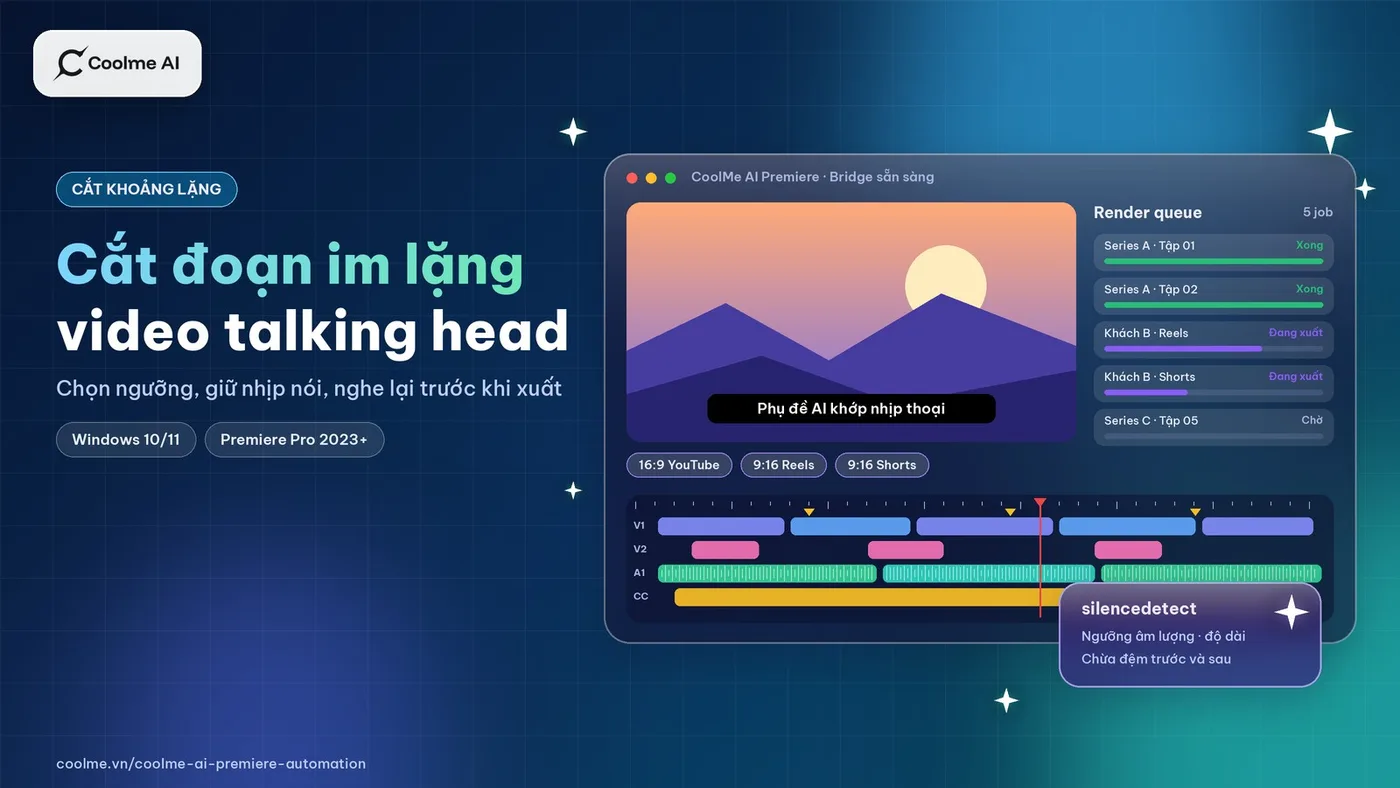
CoolMe AI Premiere Automation là extension cho Premiere Pro, cho phép Grok Bot hoặc Claude thao tác theo lệnh tiếng Việt. Theo tài liệu kèm bản 1.0.2, công cụ dùng ffmpeg silencedetect để dò khoảng lặng, và AI có các lệnh cắt clip, xoá khoảng trống (ripple delete) trên timeline. Ripple delete là thao tác xoá một đoạn và tự kéo các clip phía sau lên để lấp chỗ trống. Máy cần cài ffmpeg và ffprobe cho phần phân tích này.
AI được hướng dẫn hỏi trước khi xoá, và không sửa sequence đang mở khi bạn chưa đồng ý. Vì vậy prompt nên yêu cầu tạo bản sao hoặc sequence mới.
Hai prompt mẫu để bạn thử:
"Dò khoảng lặng trong clip TalkingHead_01 với ngưỡng -35 dB và độ dài tối thiểu 0,7 giây. Liệt kê các đoạn tìm được với mốc thời gian, chưa cắt."
"Tạo sequence mới TalkingHead_01_gon từ clip TalkingHead_01, bỏ các đoạn lặng vừa liệt kê, chừa 0,15 giây trước và sau mỗi đoạn nói. Báo tổng thời lượng trước và sau khi cắt."
Prompt thứ nhất chỉ liệt kê để bạn xem danh sách có hợp lý không. Prompt thứ hai mới tạo bản cắt. Bản dựng gốc được giữ nguyên để bạn so sánh.
Nghe lại trước khi xuất
Công cụ dò theo âm lượng không biết nội dung lời nói. Sau khi cắt, bạn nghe lại toàn bộ hoặc ít nhất các đoạn đầu, giữa và cuối. Những chỗ cần chú ý là âm đầu từ bị mất, hai câu bị dính vào nhau, và hình bị nhảy quá rõ ở chỗ cắt. Với chỗ hình bị nhảy, bạn có thể chèn B-roll (cảnh phụ minh hoạ) hoặc đổi cỡ khung để che điểm cắt.
Nếu video talking head sau đó được cắt thành nhiều video ngắn, bài cắt video YouTube dài thành Shorts trong Premiere có quy trình tiếp theo. Phần phụ đề cho bản đã cắt có trong bài tạo phụ đề tự động trong Premiere.
Thử trên video của bạn
CoolMe AI Premiere Automation chạy trên Windows 10/11, CoolMe khuyến nghị Premiere Pro 2023 trở lên, và cần tài khoản Grok hoặc Claude. Bạn tải bản dùng thử miễn phí 2 ngày trên trang CoolMe AI Premiere Automation. Tổng quan về cách AI dựng video trên Premiere có trong bài edit video bằng AI trên Premiere Pro, còn bài giới thiệu CoolMe AI Premiere Automation tóm tắt công cụ làm được gì ở bản hiện tại.