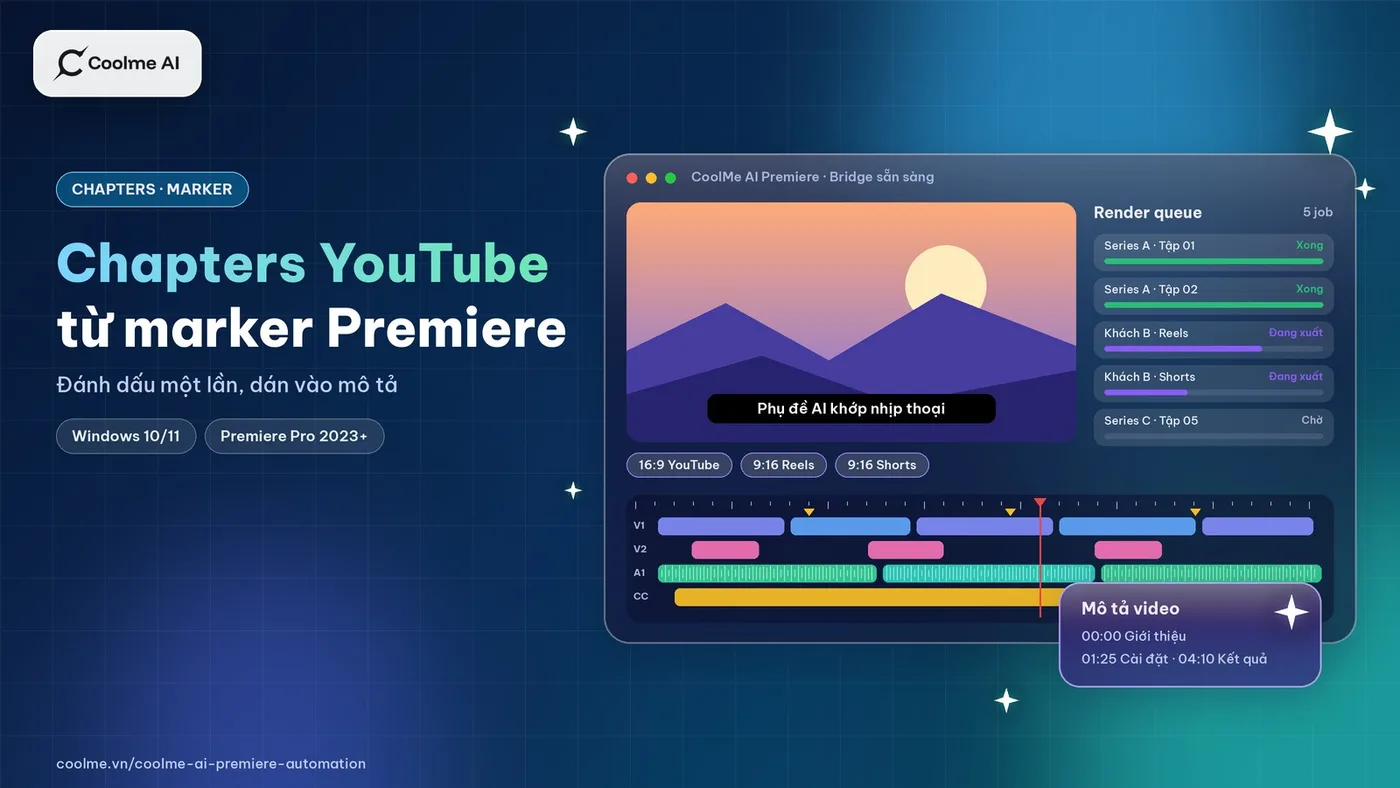
Chapters trên YouTube là các chương chia video dài thành từng phần có tên. Người xem thấy các đoạn này trên thanh tiến trình và có thể nhảy thẳng đến phần mình cần. Cách tạo chapters phổ biến nhất là ghi danh sách mốc thời gian vào phần mô tả video. Nếu bạn đánh marker trong lúc dựng trên Premiere Pro, danh sách này gần như có sẵn khi video xong.
Quy định định dạng chapters của YouTube
Theo trang trợ giúp của YouTube, danh sách mốc thời gian trong mô tả cần đáp ứng các điều kiện sau để được nhận là chapters:
- Mốc đầu tiên phải là 00:00.
- Có ít nhất ba mốc thời gian, xếp theo thứ tự tăng dần.
- Mỗi chương dài tối thiểu 10 giây.
Mỗi mốc được viết trên một dòng, gồm thời gian và tên chương, ví dụ:
00:00 Giới thiệu
01:25 Cài đặt
04:10 Chạy thử lần đầu
07:40 Kết quả và lưu ý
YouTube cũng có tính năng tự tạo chapters cho một số video. Nếu bạn tự ghi mốc trong mô tả, danh sách của bạn được ưu tiên. Quy định có thể thay đổi, nên bạn kiểm tra trang trợ giúp của YouTube khi có nghi ngờ.
Marker trong Premiere là gì
Marker là điểm đánh dấu đặt trên timeline hoặc trên clip trong Premiere Pro. Mỗi marker có vị trí thời gian, tên, ghi chú và màu. Bạn có thể xem toàn bộ marker của một sequence trong bảng Markers, xếp theo thời gian.
Để dùng marker cho chapters, bạn nên đặt marker trên timeline của sequence, không đặt trên clip. Marker của sequence gắn với vị trí trong video thành phẩm, còn marker trên clip đi theo clip khi clip bị di chuyển.
Đánh marker khi dựng
Cách làm đơn giản là mỗi khi bắt đầu một phần mới trong video, bạn đặt con trỏ phát ở đầu phần đó và thêm marker bằng phím tắt M. Sau đó bạn mở marker và đặt tên đúng như tên chương muốn hiện trên YouTube.
Ba thói quen giúp danh sách marker dùng được ngay:
Đặt marker đầu tiên ở 00:00. Tên thường là "Giới thiệu" hoặc tên chủ đề video.
Dùng một màu riêng cho marker chapters. Bạn có thể dùng marker màu khác cho ghi chú dựng, ví dụ chỗ cần thay nhạc hay chỗ cần kiểm tra phụ đề. Khi lọc, bạn chỉ lấy marker có màu dành cho chapters.
Đánh lại marker sau khi cắt. Nếu bạn cắt bớt nội dung sau khi đã đặt marker, các mốc phía sau có thể bị lệch. Bạn kiểm tra lại vị trí marker trước khi lấy danh sách.
Lấy danh sách marker để dán vào mô tả
Premiere cho phép xuất danh sách marker ra file, trong đó có tên và thời gian của từng marker. Tên lệnh và định dạng file có thể khác giữa các bản Premiere. Sau khi có file, bạn chuyển thời gian sang định dạng phút:giây, bỏ phần khung hình, rồi dán vào mô tả.
Nếu video dài hơn một giờ, mốc thời gian có dạng giờ:phút:giây, ví dụ 1:05:30.
Đặt tên chương sao cho dễ hiểu
Tên chương hiện trên thanh tiến trình khi người xem rê chuột hoặc chạm vào, nên tên cần ngắn và nói rõ nội dung. Tên chương nên mô tả phần đó dạy gì hoặc trả lời câu hỏi gì, ví dụ "Cách chọn ngưỡng âm lượng" thay vì "Phần 2". Tên chương cũng nên dùng từ mà người xem hay tìm, vì người xem đọc tên chương để quyết định có xem tiếp hay không.
Bạn nên giữ số chương vừa phải. Một video 15 phút thường chỉ cần năm đến tám chương. Chia quá nhỏ làm danh sách dài và khó đọc, còn chia quá ít thì người xem khó tìm đúng phần cần xem.
Giao AI đọc marker và viết danh sách chapters
CoolMe AI Premiere Automation là extension cho Premiere Pro, cho phép Grok Bot hoặc Claude thao tác theo lệnh tiếng Việt. Theo tài liệu kèm bản 1.0.2, AI đọc được marker trên sequence và có thể thêm marker. Vì vậy AI có thể lấy danh sách marker và viết lại theo định dạng chapters.
Hai prompt mẫu để bạn thử:
"Đọc tất cả marker màu xanh lá trên sequence Tap_12 và viết lại thành danh sách chapters YouTube theo định dạng phút:giây và tên chương. Kiểm tra mốc đầu là 00:00, có ít nhất 3 mốc và mỗi chương dài từ 10 giây trở lên. Báo lại nếu có chỗ không đạt."
"Thêm marker tên Giới thiệu ở 00:00 trên sequence Tap_12 nếu chưa có."
Danh sách chapters là phần văn bản bạn tự dán vào mô tả khi đăng video. Bạn nên đọc lại tên chương để chắc chúng mô tả đúng nội dung từng phần.
Chapters và cách cắt Shorts
Marker chapters còn có ích khi bạn cắt video dài thành video ngắn. Mỗi chương thường là một đoạn có thể đứng riêng. Bài cắt video YouTube dài thành Shorts trong Premiere có quy trình dùng marker để tạo sequence dọc cho từng đoạn. Trước khi đăng video dài, bạn cũng có thể xem bài xuất video trong Premiere bị mờ khi lên YouTube để kiểm tra thiết lập xuất.
Thử trên video dài của bạn
CoolMe AI Premiere Automation chạy trên Windows 10/11, CoolMe khuyến nghị Premiere Pro 2023 trở lên, và cần tài khoản Grok hoặc Claude. Bạn tải bản dùng thử miễn phí 2 ngày trên trang CoolMe AI Premiere Automation. Tổng quan về cách AI dựng video trên Premiere có trong bài edit video bằng AI trên Premiere Pro, còn bài giới thiệu CoolMe AI Premiere Automation tóm tắt công cụ làm được gì ở bản hiện tại.