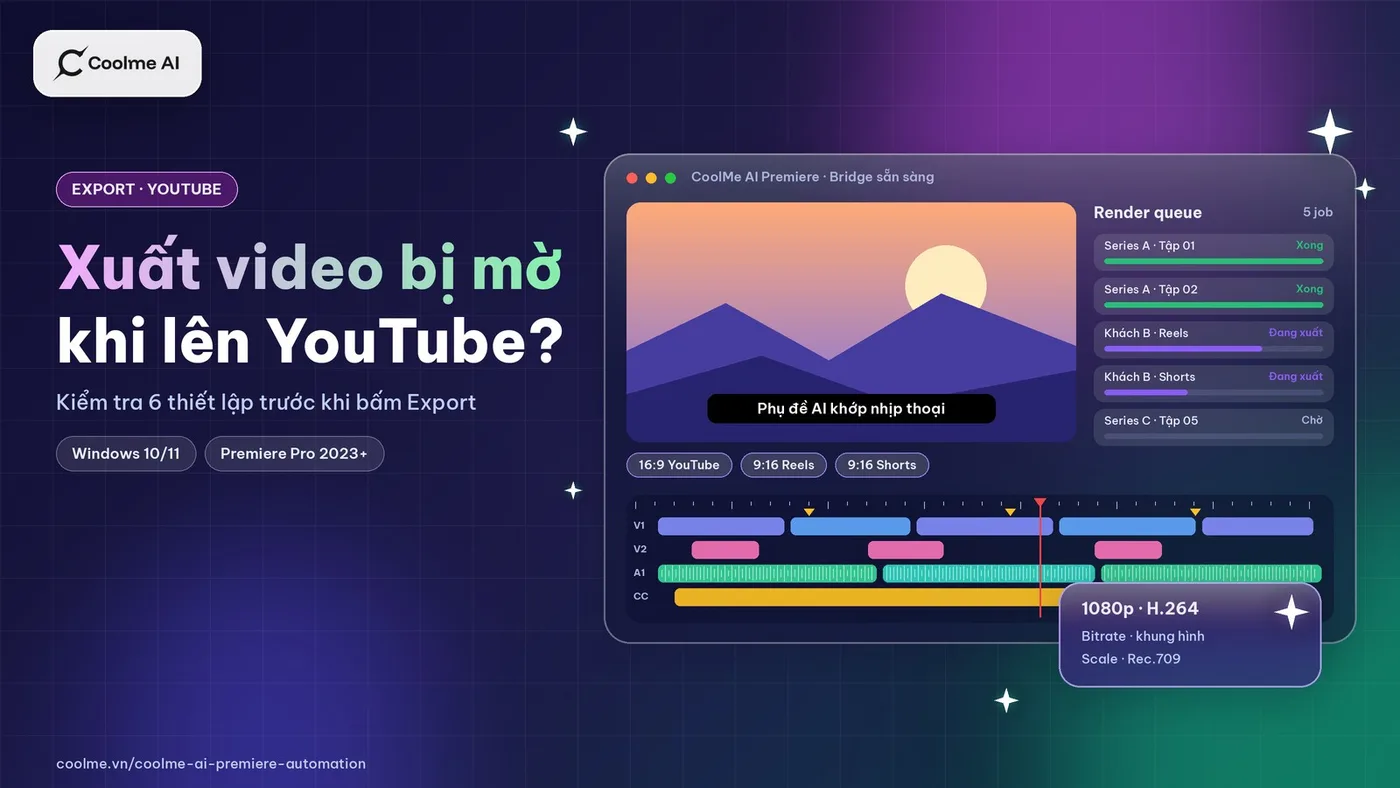
Một video trông nét trên máy nhưng mờ sau khi tải lên YouTube là lỗi rất hay gặp. Nguyên nhân có thể nằm ở thiết lập xuất trong Premiere Pro, ở footage, hoặc đơn giản là YouTube chưa xử lý xong bản chất lượng cao. Bài dưới đây đi qua sáu thiết lập nên kiểm tra theo thứ tự, dựa trên khuyến nghị tải lên trong trang trợ giúp của YouTube.
Trước hết: chờ YouTube xử lý xong
Sau khi tải lên, YouTube xử lý bản độ phân giải thấp trước, bản cao sau. Nếu bạn xem video ngay sau khi tải, bạn có thể đang xem bản 360p hoặc 480p. Video 4K hoặc video dài cần thời gian xử lý lâu hơn. Trước khi chỉnh thiết lập, bạn chờ một lúc, mở lại video và chọn chất lượng cao nhất trong phần cài đặt của trình phát.
Thiết lập 1: độ phân giải của sequence
Độ phân giải của file xuất bị giới hạn bởi độ phân giải của sequence. Nếu sequence được tạo ở 1280 x 720, file xuất ra 1920 x 1080 cũng chỉ là hình 720p phóng to. Bạn kiểm tra thiết lập sequence trong menu Sequence, mục Sequence Settings, và chắc rằng kích thước khung đúng với bản bạn muốn đăng.
Thiết lập 2: độ phân giải khi xuất
Trong hộp thoại xuất, độ phân giải file phải khớp với sequence. Một số preset có sẵn tự đặt độ phân giải thấp hơn. Một mẹo hay dùng là tải lên ở độ phân giải cao hơn một bậc, ví dụ 1440p cho nội dung quay 1080p, để YouTube cấp bản nén chất lượng tốt hơn. Cách này làm file nặng hơn và cần footage đủ nét, nên bạn cân nhắc theo kênh của mình.
Thiết lập 3: bitrate
Bitrate là lượng dữ liệu dùng cho mỗi giây video, tính bằng Mb/giây. Bitrate quá thấp làm hình vỡ khối, nhất là ở cảnh chuyển động nhanh. Trang trợ giúp của YouTube đưa ra bitrate khuyến nghị cho video SDR như sau:
- 720p: khoảng 5 Mb/giây ở 24 tới 30 khung hình mỗi giây, khoảng 7,5 Mb/giây ở 48 tới 60 khung hình mỗi giây.
- 1080p: khoảng 8 Mb/giây và 12 Mb/giây.
- 1440p: khoảng 16 Mb/giây và 24 Mb/giây.
- 4K: khoảng 35 tới 45 Mb/giây và 53 tới 68 Mb/giây.
Đây là mức khuyến nghị cho file tải lên, không phải mức tối đa. Nếu dung lượng không phải vấn đề, bạn có thể đặt cao hơn một chút. Bitrate trong Premiere có thể đặt dạng cố định (CBR) hoặc thay đổi (VBR). VBR hai lượt cho chất lượng ổn định hơn nhưng xuất lâu hơn.
Thiết lập 4: tốc độ khung hình
Tốc độ khung hình (frame rate) là số hình mỗi giây. YouTube khuyến nghị tải lên đúng tốc độ khung hình đã quay. Nếu quay 30 khung hình mỗi giây mà xuất 24, hoặc trộn footage 25 và 30 trong một sequence, chuyển động có thể bị giật hoặc nhoè. Bạn kiểm tra tốc độ khung hình của footage, của sequence và của file xuất phải thống nhất.
Thiết lập 5: scale của clip trên timeline
Nếu clip trên timeline bị phóng to quá kích thước gốc, hình sẽ mất nét. Ví dụ clip 1080p đặt trong sequence 4K rồi phóng 200 phần trăm sẽ không nét hơn clip gốc. Ngược lại, lệnh Set to Frame Size giữ độ phân giải gốc của clip, còn Scale to Frame Size có thể làm Premiere dùng bản thu nhỏ của clip, dẫn tới hình mềm khi phóng lại. Bạn kiểm tra thông số Scale trong Effect Controls của các clip trông mờ.
Thiết lập 6: định dạng, codec và không gian màu
YouTube khuyến nghị file MP4, video mã hoá H.264 High Profile, âm thanh AAC-LC ở 48 kHz, và không gian màu BT.709 cho video SDR. Không gian màu là cách mô tả dải màu của video. Nếu video hiện trên YouTube bị nhạt hoặc lệch màu so với trên Premiere, bạn kiểm tra xem sequence và file xuất có cùng dùng Rec.709 không.
Một lỗi khác là bật Render at Maximum Depth hoặc Use Maximum Render Quality mà không cần thiết. Hai tuỳ chọn này có ích khi có scale lớn hoặc hiệu ứng nặng, nhưng làm xuất lâu hơn. Chúng không thay được bitrate hay độ phân giải đúng.
Lưu thành preset cho cả lô
Khi đã có thiết lập đúng, bạn lưu thành preset với tên rõ nghĩa, ví dụ YouTube_1080p_30_SDR. Preset giúp các video sau không lặp lỗi, nhất là khi xuất cả lô. Bài Media Encoder là gì giải thích cách dùng preset và hàng đợi.
CoolMe AI Premiere Automation là extension cho Premiere Pro, cho phép Grok Bot hoặc Claude thao tác theo lệnh tiếng Việt. Theo tài liệu kèm bản 1.0.2, AI có lệnh kiểm tra trước khi xuất và lệnh xuất sequence với preset bạn chỉ định. Một prompt mẫu để bạn thử:
"Đọc thiết lập của các sequence trong bin Tuan_40 và báo sequence nào không phải 1920x1080 hoặc không phải 30 khung hình mỗi giây. Chưa xuất."
Sau khi sửa các sequence lệch, bạn có thể xuất cả lô theo bài batch export trong Premiere Pro. Danh sách đầy đủ các mục cần kiểm tra có trong bài checklist trước khi bấm Export trong Premiere.
Thử trên project của bạn
CoolMe AI Premiere Automation chạy trên Windows 10/11, CoolMe khuyến nghị Premiere Pro 2023 trở lên, và cần tài khoản Grok hoặc Claude. Bạn tải bản dùng thử miễn phí 2 ngày trên trang CoolMe AI Premiere Automation. Tổng quan có trong bài edit video bằng AI trên Premiere Pro và bài giới thiệu CoolMe AI Premiere Automation.