
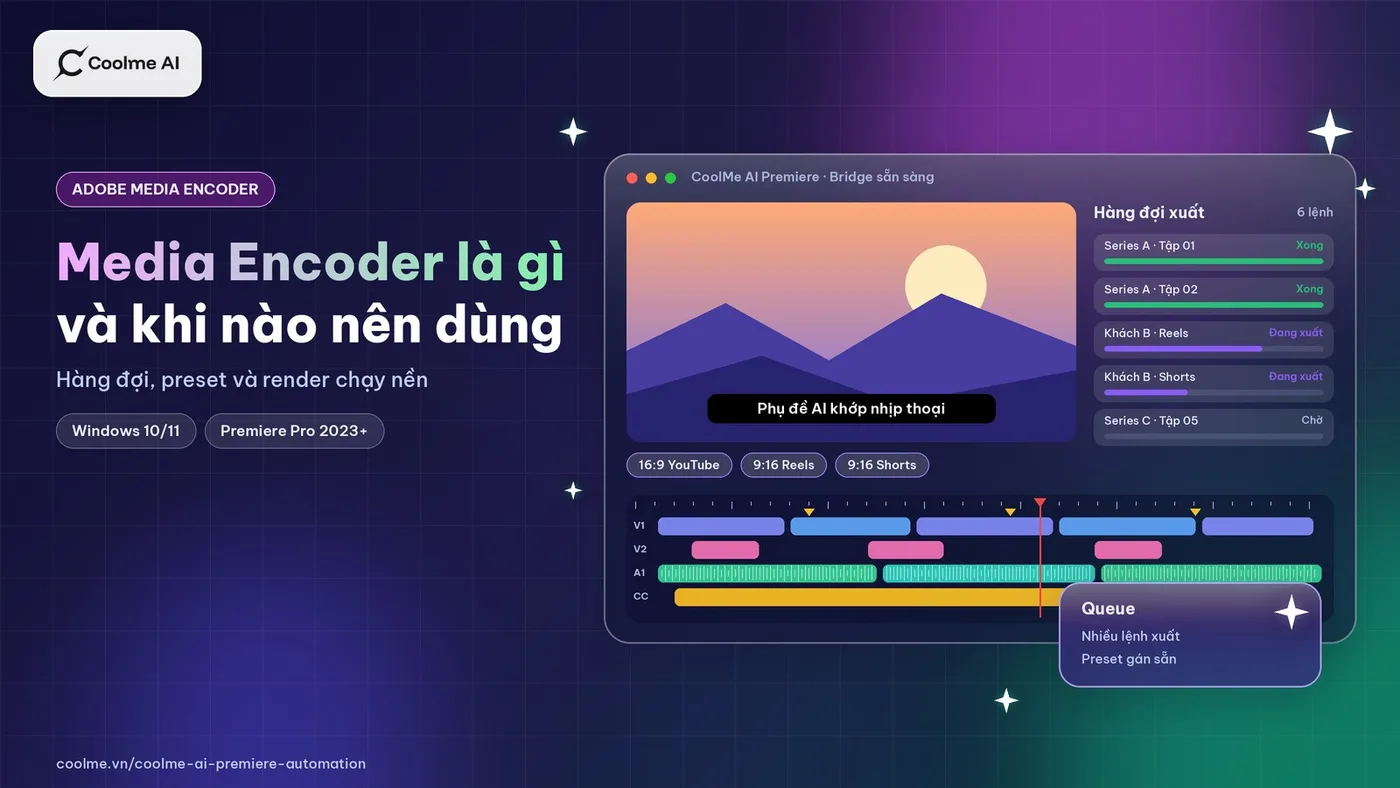
Khi xuất video từ Premiere Pro, bạn sẽ thấy hai lựa chọn: xuất trực tiếp hoặc gửi sang Adobe Media Encoder. Nhiều người chỉ dùng cách thứ nhất vì quen. Media Encoder có lợi thế rõ khi bạn cần xuất nhiều file, nhiều định dạng hoặc muốn tiếp tục làm việc trong lúc máy render.
Adobe Media Encoder là gì
Adobe Media Encoder là ứng dụng mã hoá và xuất video của Adobe, được cài cùng bộ Creative Cloud. Mã hoá (encode) là quá trình chuyển bản dựng thành file video nén theo một định dạng, ví dụ MP4 dùng codec H.264. Codec là phương pháp nén và giải nén hình, tiếng.
Media Encoder nhận lệnh xuất từ Premiere, After Effects và một số ứng dụng Adobe khác. Media Encoder cũng có thể nhận file video trực tiếp để chuyển sang định dạng khác.
Hàng đợi: điểm mạnh chính
Hàng đợi (queue) là danh sách các lệnh xuất chờ được thực hiện. Bạn thêm nhiều lệnh vào hàng đợi, mỗi lệnh có nguồn, preset và thư mục đích riêng. Khi bấm chạy, Media Encoder xuất lần lượt từng lệnh.
Hàng đợi có ích trong ba trường hợp:
- Bạn có nhiều sequence cần xuất, ví dụ một series mười tập.
- Một video cần xuất ra nhiều định dạng, ví dụ bản cho YouTube, bản nhẹ để gửi khách duyệt và bản lưu trữ chất lượng cao.
- Bạn muốn xếp việc xuất vào cuối ngày và để máy chạy khi không dùng.
Preset: lưu thiết lập để dùng lại
Preset là bộ thiết lập xuất được lưu lại, gồm định dạng, codec, độ phân giải, tốc độ khung hình, bitrate và âm thanh. Media Encoder có sẵn nhiều preset cho các nền tảng phổ biến, và bạn có thể tạo preset riêng.
Preset riêng nên được đặt tên rõ nghĩa theo nền tảng và thông số, ví dụ YouTube_1080p_30 hoặc Duyet_720p_nhe. Khi cả đội dùng chung preset, các file xuất ra có thông số thống nhất. Premiere và Media Encoder dùng chung preset, nên preset tạo ở một bên có thể được nhập sang bên kia.
Khi nào nên xuất trực tiếp từ Premiere
Xuất trực tiếp phù hợp khi bạn chỉ xuất một file và cần file đó ngay. Khi xuất trực tiếp, Premiere dùng toàn bộ tài nguyên cho việc xuất và bạn phải chờ tới khi xong mới làm tiếp được. Với một video ngắn, cách này đơn giản và không cần mở thêm ứng dụng.
Khi nào nên gửi sang Media Encoder
Gửi sang Media Encoder phù hợp khi bạn xuất nhiều file hoặc muốn tiếp tục dựng trong lúc máy xuất. Khi gửi sang Media Encoder, Premiere được giải phóng để bạn làm việc tiếp, còn Media Encoder chạy xuất ở nền. Máy sẽ chậm hơn khi làm hai việc cùng lúc, nên cách này hợp với việc sửa nhẹ hoặc sắp xếp project hơn là dựng nặng.
Một điểm cần lưu ý là Media Encoder đọc sequence tại thời điểm lệnh được thêm vào hàng đợi. Nếu bạn sửa sequence sau khi đã thêm vào hàng đợi, bạn nên kiểm tra lại xem bản xuất có phản ánh chỉnh sửa mới không, hoặc thêm lại lệnh cho chắc.
Các lỗi hay gặp khi dùng Media Encoder
Hàng đợi không tự chạy. Media Encoder có tuỳ chọn tự bắt đầu hàng đợi sau một khoảng thời gian. Nếu tuỳ chọn này tắt, các lệnh được thêm vào sẽ nằm chờ cho tới khi bạn bấm nút chạy.
Thiếu media khi xuất. Nếu footage bị di chuyển hoặc đổi tên sau khi thêm vào hàng đợi, Media Encoder báo thiếu file hoặc xuất ra khung hình trống. Bạn nên giữ nguyên thư mục footage cho tới khi hàng đợi chạy xong.
Xuất sai preset. Khi thêm nhiều sequence cùng lúc, tất cả có thể nhận cùng một preset mặc định. Bạn kiểm tra cột preset của từng dòng trước khi chạy.
Ghi đè file cũ. Nếu tên file xuất trùng với file đã có, Media Encoder có thể đổi tên hoặc ghi đè tuỳ thiết lập. Một quy tắc đặt tên có ngày hoặc số phiên bản giúp tránh mất bản cũ.
Media Encoder có làm máy render nhanh hơn không
Media Encoder không làm việc mã hoá nhanh hơn một cách đáng kể so với xuất trực tiếp. Tốc độ vẫn phụ thuộc vào CPU, GPU, RAM, codec của footage và thiết lập xuất. Lợi ích của Media Encoder là không phải ngồi chờ và không phải bấm xuất từng file. Nếu máy render chậm, bài Premiere render chậm có các nguyên nhân thường gặp và cách xử lý.
Xuất hàng loạt bằng AI và vai trò của Media Encoder
CoolMe AI Premiere Automation là extension cho Premiere Pro, cho phép Grok Bot hoặc Claude thao tác theo lệnh tiếng Việt. Theo tài liệu kèm bản 1.0.2, AI có lệnh kiểm tra trước khi xuất và lệnh xuất sequence ra file. Việc theo dõi trạng thái hàng đợi render cần có Media Encoder trên máy. AI được hướng dẫn hỏi lại nếu bạn chưa cho đường dẫn và preset xuất.
Một prompt mẫu để bạn thử:
"Kiểm tra các sequence trong bin Tuan_40 trước khi xuất. Sequence nào không có cảnh báo thì xuất bằng preset YouTube_1080p_30 vào thư mục Xuat/Tuan_40. Báo lại trạng thái từng file."
Đây là prompt mẫu, bạn thay tên bin, preset và thư mục theo máy của mình. Quy trình xuất hàng loạt làm tay và giao AI có trong bài batch export trong Premiere Pro.
Thử xuất hàng loạt bằng AI
CoolMe AI Premiere Automation chạy trên Windows 10/11, CoolMe khuyến nghị Premiere Pro 2023 trở lên, và cần tài khoản Grok hoặc Claude. Bạn tải bản dùng thử miễn phí 2 ngày trên trang CoolMe AI Premiere Automation. Tổng quan về cách AI dựng và xuất video có trong bài edit video bằng AI trên Premiere Pro, còn bài giới thiệu CoolMe AI Premiere Automation tóm tắt công cụ làm được gì ở bản hiện tại.





