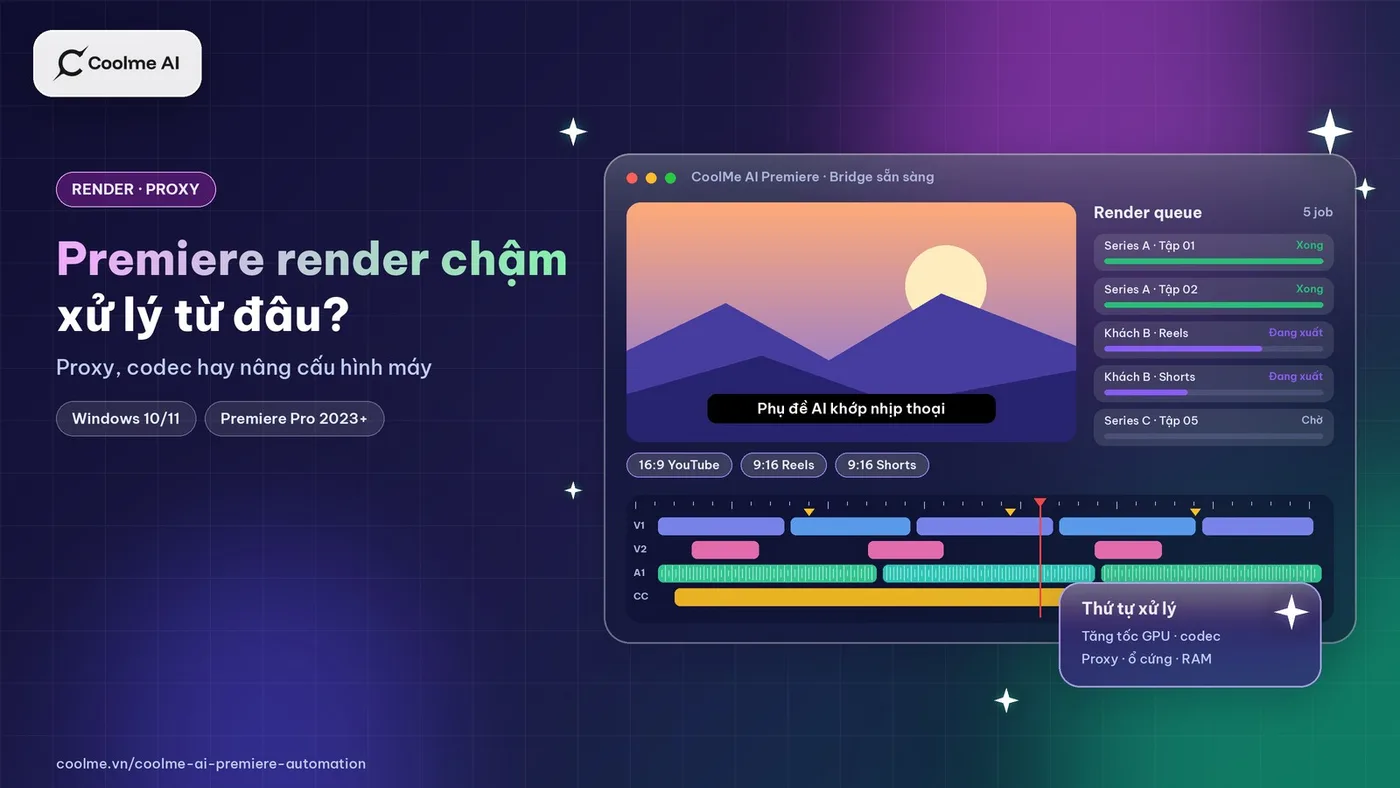
Premiere Pro chạy chậm là phàn nàn phổ biến nhất của người dựng video, nhất là khi làm footage 4K trên máy tầm trung. Chậm có thể xảy ra ở hai chỗ: lúc xem lại trên timeline và lúc xuất file. Hai trường hợp có nguyên nhân chồng lên nhau nhưng không hoàn toàn giống nhau. Bài dưới đây sắp các cách xử lý theo thứ tự, từ những việc không tốn tiền tới việc phải nâng cấp máy.
Phân biệt chậm khi xem và chậm khi xuất
Chậm khi xem lại (playback) là khi timeline bị giật, hình đứng hoặc tiếng chạy trước hình. Nguyên nhân thường là máy không giải mã kịp footage theo thời gian thực. Giải mã là quá trình mở file nén để hiển thị hình.
Chậm khi xuất là khi thời gian xuất file dài hơn nhiều so với mong đợi. Nguyên nhân thường là hiệu ứng nặng, thiết lập xuất chưa tối ưu hoặc phần cứng không được tận dụng.
Bước 1: kiểm tra tăng tốc phần cứng
Premiere có thể dùng card đồ hoạ (GPU) để xử lý hiệu ứng và mã hoá video. Bạn kiểm tra trong File, Project Settings, mục Renderer, xem Premiere có đang dùng Mercury Playback Engine GPU Acceleration không. Nếu đang để Software Only, Premiere chỉ dùng CPU và thường chậm hơn nhiều.
Trong phần Preferences, mục Media, bạn cũng kiểm tra tuỳ chọn giải mã tăng tốc phần cứng cho H.264 và HEVC đã bật chưa. Khi xuất, phần Encoding Settings có lựa chọn mã hoá bằng phần cứng thay vì phần mềm. Bạn nên cập nhật driver card đồ hoạ lên bản được Adobe khuyến nghị.
Bước 2: xem codec của footage
Codec là phương pháp nén video. Footage quay từ điện thoại và nhiều máy ảnh dùng H.264 hoặc HEVC (H.265). Hai codec này nén mạnh, file nhỏ, nhưng tốn nhiều sức để giải mã khi dựng. Footage HEVC 10-bit từ một số máy quay có thể rất nặng với máy không có hỗ trợ giải mã phần cứng tương ứng.
Các codec dùng cho dựng như ProRes hoặc DNxHR có file lớn hơn nhưng giải mã nhẹ hơn nhiều. Nếu footage quá nặng, bạn có thể chuyển mã sang codec dựng trước khi làm, hoặc dùng proxy.
Bước 3: dùng proxy
Proxy là bản sao nhẹ của footage, độ phân giải thấp hơn và dùng codec dễ giải mã. Khi bật proxy, Premiere hiển thị bản nhẹ trên timeline để dựng mượt, nhưng khi xuất vẫn dùng footage gốc. Bạn tạo proxy bằng lệnh Proxy, Create Proxies khi nhấp chuột phải vào clip trong bảng Project, rồi bật nút Toggle Proxies trên màn hình xem.
Proxy chủ yếu giải quyết chậm khi xem. Proxy không làm việc xuất nhanh hơn vì bản xuất vẫn dùng footage gốc.
Bước 4: giảm chất lượng xem và render trước
Màn hình xem có thiết lập chất lượng phát lại như Full, 1/2 hoặc 1/4. Giảm xuống 1/2 hoặc 1/4 làm xem mượt hơn mà không ảnh hưởng file xuất. Với đoạn có hiệu ứng nặng, bạn có thể render trước đoạn đó bằng lệnh Render In to Out trong menu Sequence. Thanh màu trên timeline chuyển xanh ở các đoạn đã render.
Bước 5: dọn cache và kiểm tra ổ cứng
Premiere lưu file cache để tăng tốc. Cache quá lớn hoặc nằm trên ổ đầy có thể làm máy chậm. Bạn dọn cache trong Preferences, mục Media Cache, và đặt thư mục cache trên ổ SSD còn trống. Footage cũng nên nằm trên SSD thay vì ổ cơ hoặc ổ mạng chậm.
Bước 6: nâng cấu hình máy
Nếu đã làm các bước trên mà vẫn chậm, phần cứng có thể là giới hạn. Các thành phần ảnh hưởng nhiều nhất là card đồ hoạ (hiệu ứng, mã hoá phần cứng), CPU (giải mã, hiệu ứng không hỗ trợ GPU), RAM (dựng dài, nhiều lớp) và ổ SSD. Trang hỗ trợ của Adobe có yêu cầu cấu hình tối thiểu và khuyến nghị cho từng bản Premiere, nên bạn đối chiếu trước khi nâng cấp.
Tự động hoá không làm máy nhanh hơn
Cần nói rõ: công cụ tự động hoá không làm việc render nhanh hơn. CoolMe AI Premiere Automation là extension cho Premiere Pro, cho phép Grok Bot hoặc Claude thao tác theo lệnh tiếng Việt. Việc giải mã và mã hoá vẫn do Premiere và phần cứng của bạn đảm nhận, nên máy chậm vẫn chậm.
Điều công cụ thay đổi được là ai ngồi chờ. Nếu việc dựng thô và xuất cả lô được xếp cho AI chạy vào cuối ngày hoặc giờ nghỉ, người dựng không phải canh máy. Theo tài liệu kèm bản 1.0.2, AI thực hiện từng lệnh một, và một hộp thoại đang mở trong Premiere sẽ chặn hàng đợi lệnh. Vì vậy trước khi để máy chạy, bạn nên đóng các hộp thoại và lưu project.
Một prompt mẫu để bạn thử:
"Kiểm tra trước khi xuất các sequence trong bin Tuan_40, rồi xuất lần lượt bằng preset YouTube_1080p_30 vào thư mục Xuat/Tuan_40. Sequence nào lỗi thì bỏ qua và chạy tiếp, cuối cùng báo danh sách."
Đây là prompt mẫu, bạn thay tên bin, preset và thư mục theo máy của mình. Việc xuất cả lô được trình bày trong bài batch export trong Premiere Pro, còn vai trò của hàng đợi render có trong bài Media Encoder là gì.
Thử xếp việc cho máy chạy khi bạn nghỉ
CoolMe AI Premiere Automation chạy trên Windows 10/11, CoolMe khuyến nghị Premiere Pro 2023 trở lên, và cần tài khoản Grok hoặc Claude. Bạn tải bản dùng thử miễn phí 2 ngày trên trang CoolMe AI Premiere Automation. Tổng quan có trong bài edit video bằng AI trên Premiere Pro và bài giới thiệu CoolMe AI Premiere Automation.