
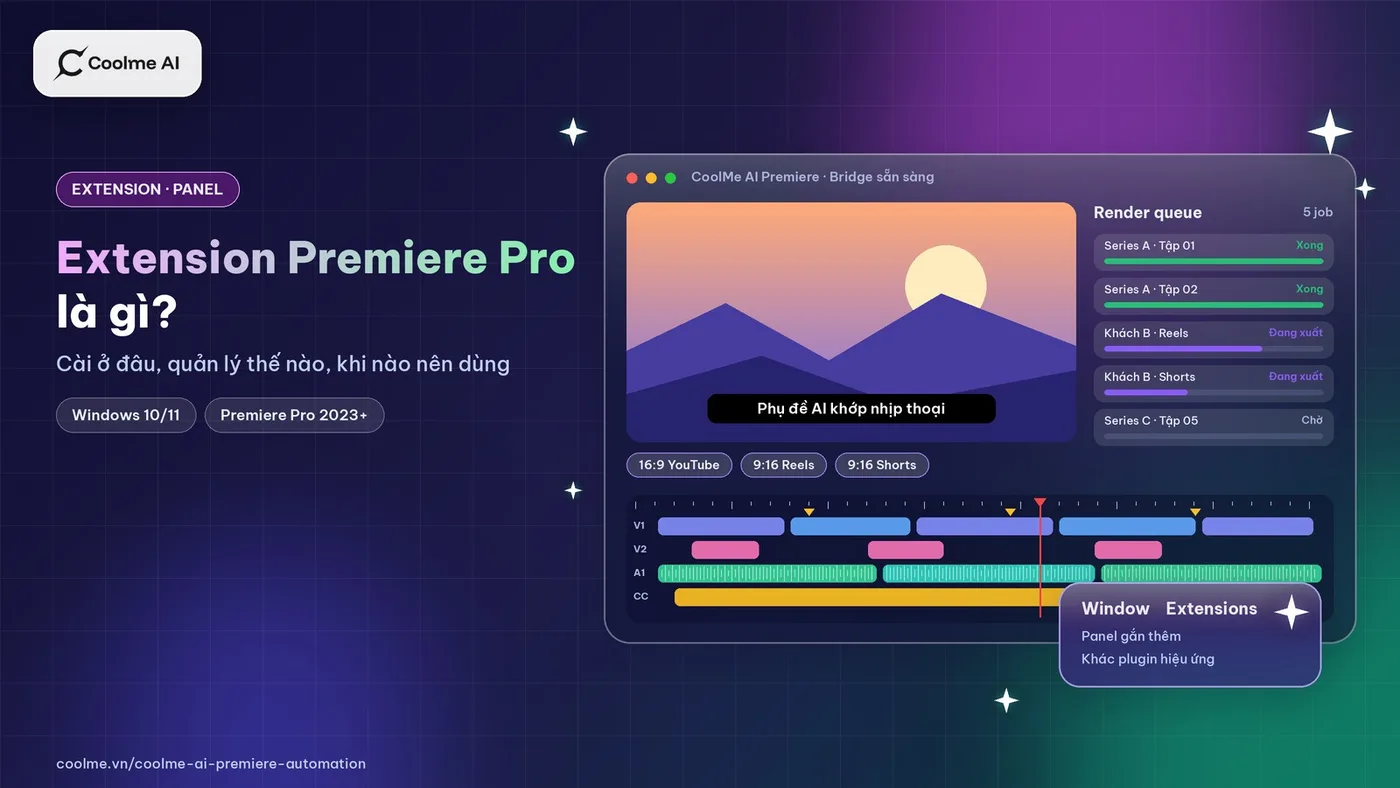
Khi tìm cách mở rộng Premiere Pro, bạn sẽ gặp hai khái niệm là extension và plugin. Hai khái niệm này thường bị dùng lẫn, nhưng chúng làm những việc khác nhau và được cài theo cách khác nhau. Hiểu rõ extension là gì giúp bạn biết cần cài gì, tìm nó ở đâu trong Premiere và cần chú ý điều gì khi cài file từ nguồn bên ngoài.
Extension và plugin khác nhau thế nào
Extension là bảng điều khiển (panel) gắn thêm vào giao diện Premiere Pro. Extension hiện ra như một cửa sổ giống các bảng có sẵn như Project hay Effect Controls. Extension thường dùng để quản lý tài nguyên, tải template, kết nối dịch vụ bên ngoài hoặc tự động hoá thao tác. Nhiều extension cho Premiere được xây dựng trên nền CEP (Common Extensibility Platform), là nền tảng mở rộng của Adobe cho phép viết panel bằng công nghệ web.
Plugin hiệu ứng là phần mở rộng thêm hiệu ứng, chuyển cảnh hoặc bộ xử lý hình ảnh, âm thanh vào Premiere. Plugin thường xuất hiện trong bảng Effects và được áp lên clip như hiệu ứng có sẵn. Ví dụ là các bộ hiệu ứng chuyển cảnh, bộ giảm nhiễu hoặc bộ chỉnh màu của bên thứ ba.
Nói ngắn gọn, extension thêm công cụ làm việc, còn plugin thêm hiệu ứng áp lên hình và tiếng.
Mở extension ở đâu trong Premiere
Sau khi cài, extension thường được mở qua menu Window, mục Extensions. Trong mục này, bạn thấy danh sách các extension đã cài và chọn tên cần mở. Panel mở ra có thể được kéo vào một vị trí cố định trong workspace, tức cách sắp xếp các bảng trên màn hình.
Nếu extension đã cài mà không hiện trong menu, nguyên nhân thường gặp là bản Premiere chưa được khởi động lại, extension không hỗ trợ bản Premiere đang dùng, hoặc extension được cài vào sai thư mục.
Các cách cài extension
Có ba cách cài extension phổ biến.
Cài qua Adobe Exchange hoặc Creative Cloud. Đây là kho tiện ích mở rộng của Adobe. Extension cài qua kênh này được Creative Cloud quản lý, cập nhật và gỡ.
Cài bằng trình cài đặt của nhà phát triển. Nhiều extension có trình cài đặt riêng, ví dụ file chạy trên Windows, tự chép extension vào đúng thư mục.
Chép tay vào thư mục extension. Một số extension được phát hành dạng thư mục, người dùng chép vào thư mục extension của Adobe. Cách này cần làm đúng hướng dẫn của nhà phát triển.
Với mọi cách cài, bạn nên đóng Premiere trước và mở lại sau khi cài xong.
Gỡ và cập nhật extension
Extension cài qua Creative Cloud được gỡ trong phần quản lý tiện ích của Creative Cloud. Extension cài bằng trình cài đặt riêng thường có hướng dẫn gỡ đi kèm. Khi cập nhật, bạn nên làm theo hướng dẫn của nhà phát triển, vì có extension tự cập nhật, có extension cần tải bản mới và cài lại.
Lưu ý an toàn khi cài extension từ bên ngoài
Extension chạy trong Premiere và có thể đọc, sửa project, truy cập file trên máy hoặc kết nối Internet, tuỳ quyền của nó. Vì vậy bạn nên chú ý bốn điểm:
- Chỉ tải extension từ trang chính thức của nhà phát triển hoặc kho của Adobe.
- Đọc tài liệu để biết extension cần những gì, ví dụ có cài thêm phần mềm khác, có kết nối dịch vụ nào.
- Lưu bản sao project trước khi dùng extension có khả năng sửa timeline lần đầu.
- Gỡ các extension không còn dùng để giảm số thứ chạy cùng Premiere.
Ví dụ: extension để AI điều khiển Premiere
CoolMe AI Premiere Automation là một ví dụ extension dạng panel. Sau khi cài, panel "CoolMe AI Premiere" được mở qua Window, Extensions. Theo tài liệu kèm bản 1.0.2, cách cài là giải nén file tải về, đóng Premiere, rồi chạy file Install.bat. Máy cần có Node.js 20 trở lên. Node.js là môi trường chạy JavaScript, được dùng cho phần kết nối giữa Premiere và AI. ffmpeg là tuỳ chọn, cần khi muốn dùng phần phân tích video.
Panel có giao diện tiếng Việt. Người dùng đăng nhập, sao chép prompt kết nối vào Grok hoặc Claude, rồi bấm Start Bridge. Bridge là phần kết nối nhận lệnh từ AI và chuyển cho Premiere thực hiện. Ẩn panel thì bridge vẫn chạy, còn đóng panel thì bridge dừng. Công cụ chạy trên Windows 10/11, CoolMe khuyến nghị Premiere Pro 2023 trở lên và chưa công bố bản cho macOS.
Theo tài liệu, các công cụ cho phép chạy script tuỳ ý được ẩn đi, và AI hỏi lại trước khi xoá, trước khi xuất khi chưa có đường dẫn hoặc preset, và trước khi sửa sequence đang mở. Hướng dẫn cài từng bước có trong bài cài đặt CoolMe AI Premiere Automation.
Khi nào nên dùng extension
Extension đáng dùng khi nó thay được một việc bạn làm lặp lại hằng ngày, ví dụ tìm và nhập template, đồng bộ tài nguyên với đồng nghiệp hoặc tự động hoá các bước dựng. Nếu một việc chỉ làm vài lần mỗi tháng, thao tác tay có thể nhanh hơn việc học một công cụ mới. Mỗi extension cũng chiếm một phần tài nguyên máy khi chạy, nên bạn chỉ giữ những extension thật sự dùng.
Thử một extension điều khiển bằng AI
Bạn tải bản dùng thử miễn phí 2 ngày của CoolMe AI Premiere Automation trên trang sản phẩm. Tổng quan về cách AI dựng video trên Premiere có trong bài edit video bằng AI trên Premiere Pro, còn bài giới thiệu CoolMe AI Premiere Automation tóm tắt công cụ làm được gì ở bản hiện tại.





