Một series video trông chuyên nghiệp hơn khi các tập có cùng tông màu. Nếu mỗi tập được chỉnh màu bằng tay, màu dễ lệch giữa các tập, nhất là khi nhiều người cùng dựng. LUT là cách phổ biến để giữ tông màu đồng bộ: chỉnh một lần, lưu thành file, áp cho mọi clip.
LUT là gì
LUT là viết tắt của Look-Up Table, tức bảng tra cứu màu. Một file LUT chứa quy tắc biến đổi mỗi màu đầu vào thành một màu đầu ra. Khi áp LUT lên clip, toàn bộ màu của clip được đổi theo bảng này. File LUT phổ biến nhất có đuôi .cube.
Có hai loại LUT với mục đích khác nhau:
LUT chuyển đổi (technical LUT). Loại này chuyển footage quay ở chế độ log về không gian màu chuẩn để xem, thường là Rec.709. Chế độ log là cách quay giữ lại nhiều chi tiết vùng sáng và tối, nhưng hình gốc trông nhạt và xám. Nhà sản xuất máy quay thường cung cấp LUT chuyển đổi cho từng chế độ log.
LUT tạo phong cách (creative LUT). Loại này tạo tông màu riêng, ví dụ ấm, lạnh, tương phản cao hoặc giống phim. Các gói LUT "cinematic" thường thuộc loại này.
Cách áp LUT trong Premiere Pro
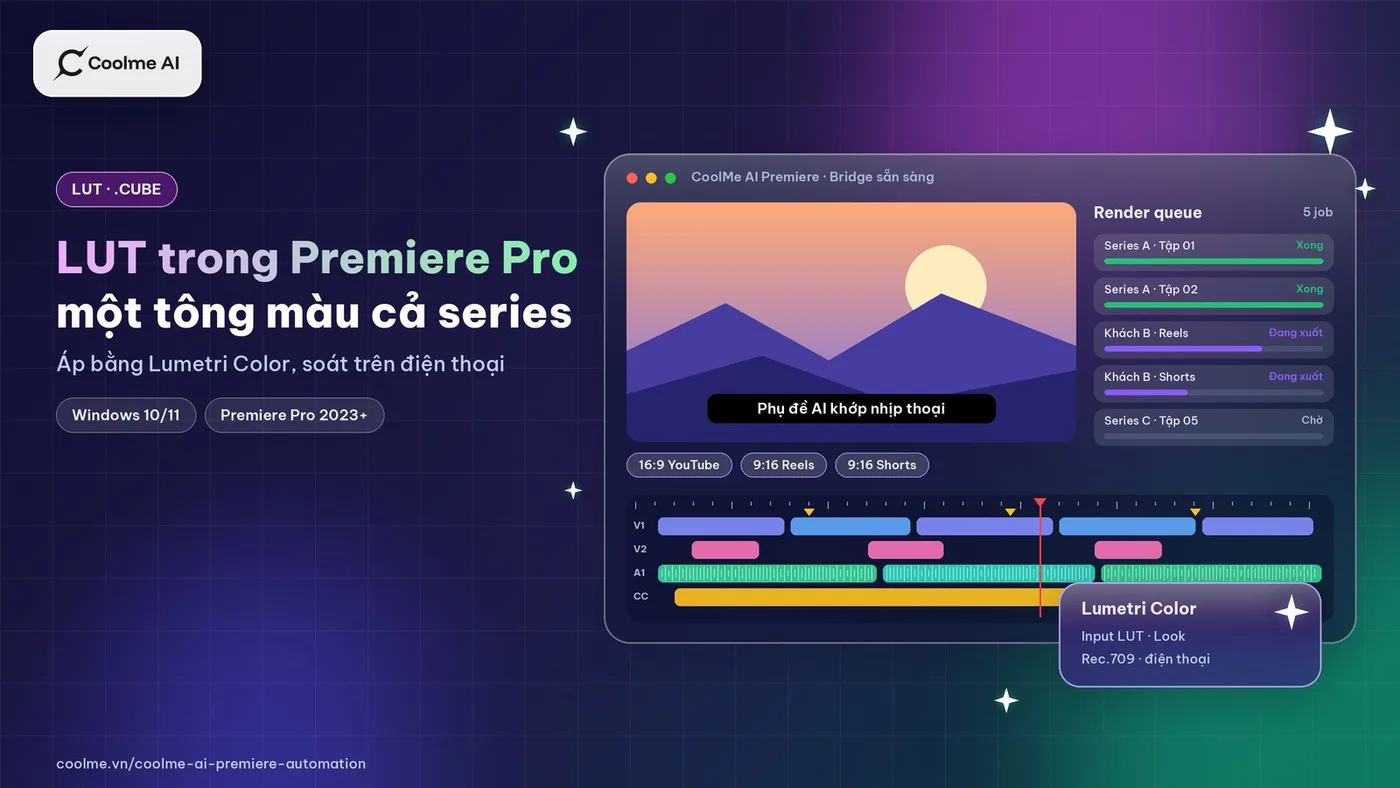
Premiere áp LUT qua hiệu ứng Lumetri Color, là bộ công cụ chỉnh màu có sẵn.
- Chọn clip trên timeline và mở bảng Lumetri Color trong menu Window.
- Với LUT chuyển đổi, bạn chọn file .cube trong mục Input LUT ở phần Basic Correction.
- Với LUT tạo phong cách, bạn chọn file trong mục Look ở phần Creative. Thanh Intensity cho phép giảm độ mạnh của LUT.
- Sau khi áp LUT, bạn chỉnh thêm phơi sáng và cân bằng trắng nếu cần.
Thứ tự hợp lý là chuyển đổi trước, chỉnh cơ bản sau, rồi mới áp phong cách. Áp LUT phong cách lên footage log chưa chuyển đổi thường cho màu sai.
Áp một LUT cho nhiều clip
Có hai cách áp cùng một LUT cho nhiều clip.
Dùng adjustment layer. Adjustment layer là lớp điều chỉnh đặt trên các track video, mọi hiệu ứng trên lớp này áp cho tất cả clip bên dưới. Bạn tạo adjustment layer trong bảng Project, kéo lên track trên cùng, rồi áp Lumetri Color với LUT cho lớp này.
Lưu preset hiệu ứng. Bạn lưu thiết lập Lumetri Color thành preset và áp cho từng clip. Cách này phù hợp khi các clip cần chỉnh thêm riêng.
Với cả series, bạn nên lưu file .cube trong một thư mục chung của đội để mọi người dùng đúng bản.
Lỗi hay gặp khi dùng LUT
Áp LUT quá mạnh. LUT phong cách ở độ mạnh tối đa thường làm da người bị lệch màu. Giảm Intensity xuống khoảng một nửa rồi tăng dần là cách an toàn.
Áp LUT chuyển đổi sai máy quay. Mỗi hãng máy quay có chế độ log riêng. Dùng LUT chuyển đổi của hãng khác cho màu sai ngay từ đầu.
Áp hai lần. Khi đã áp LUT trên adjustment layer mà clip bên dưới cũng có LUT riêng, màu bị biến đổi hai lần. Bạn nên quy định rõ trong đội LUT được áp ở lớp nào.
Footage không đồng đều. LUT chỉ đổi màu theo bảng, không tự cân bằng các clip quay trong ánh sáng khác nhau. Các clip cần được chỉnh cơ bản cho đồng đều trước khi áp cùng một LUT.
Vì sao màu bị lệch khi xem trên điện thoại
Một lỗi hay gặp là video có màu đẹp trên màn hình dựng nhưng lệch hoặc quá đậm trên điện thoại. Nguyên nhân thường gặp gồm:
- Màn hình dựng chưa được cân chỉnh màu, hoặc đang ở chế độ màu khác Rec.709.
- Điện thoại hiển thị màu đậm hơn và sáng hơn màn hình máy tính.
- Thiết lập quản lý màu của sequence hoặc file xuất không khớp.
Cách kiểm tra đơn giản là xuất một đoạn ngắn, chuyển sang điện thoại và xem trên chính ứng dụng nơi bạn sẽ đăng. Nếu thấy lệch, bạn giảm độ mạnh LUT hoặc chỉnh lại trước khi áp cho cả lô. Bài xuất video trong Premiere bị mờ khi lên YouTube có thêm phần về không gian màu khi xuất.
Giao AI áp cùng LUT cho cả lô
CoolMe AI Premiere Automation là extension cho Premiere Pro, cho phép Grok Bot hoặc Claude thao tác theo lệnh tiếng Việt. Theo tài liệu kèm bản 1.0.2, AI có lệnh áp LUT .cube và chỉnh màu cơ bản cho clip. Trong chế độ lắp ghép tự động (assembler), phần áp màu theo kế hoạch đang được hoàn thiện, nên bạn giao việc áp LUT bằng lệnh riêng.
Một prompt mẫu để bạn thử:
"Áp LUT KenhA_Warm.cube cho tất cả clip trên track V1 của các sequence trong bin Tuan_40. Bỏ qua clip đã có Lumetri Color. Báo lại số clip đã áp cho từng sequence."
Đây là prompt mẫu, bạn thay tên LUT và bin theo project của mình. Sau khi AI áp xong, bạn xem lại vài cảnh ở mỗi sequence, vì cùng một LUT có thể cho kết quả khác nhau với footage quay trong điều kiện ánh sáng khác nhau.
Để series đồng bộ cả chữ lẫn màu, bạn có thể xem thêm bài MOGRT trong Premiere Pro.
Thử áp màu cho cả lô
CoolMe AI Premiere Automation chạy trên Windows 10/11, CoolMe khuyến nghị Premiere Pro 2023 trở lên, và cần tài khoản Grok hoặc Claude. Bạn tải bản dùng thử miễn phí 2 ngày trên trang CoolMe AI Premiere Automation. Tổng quan có trong bài edit video bằng AI trên Premiere Pro và bài giới thiệu CoolMe AI Premiere Automation.