
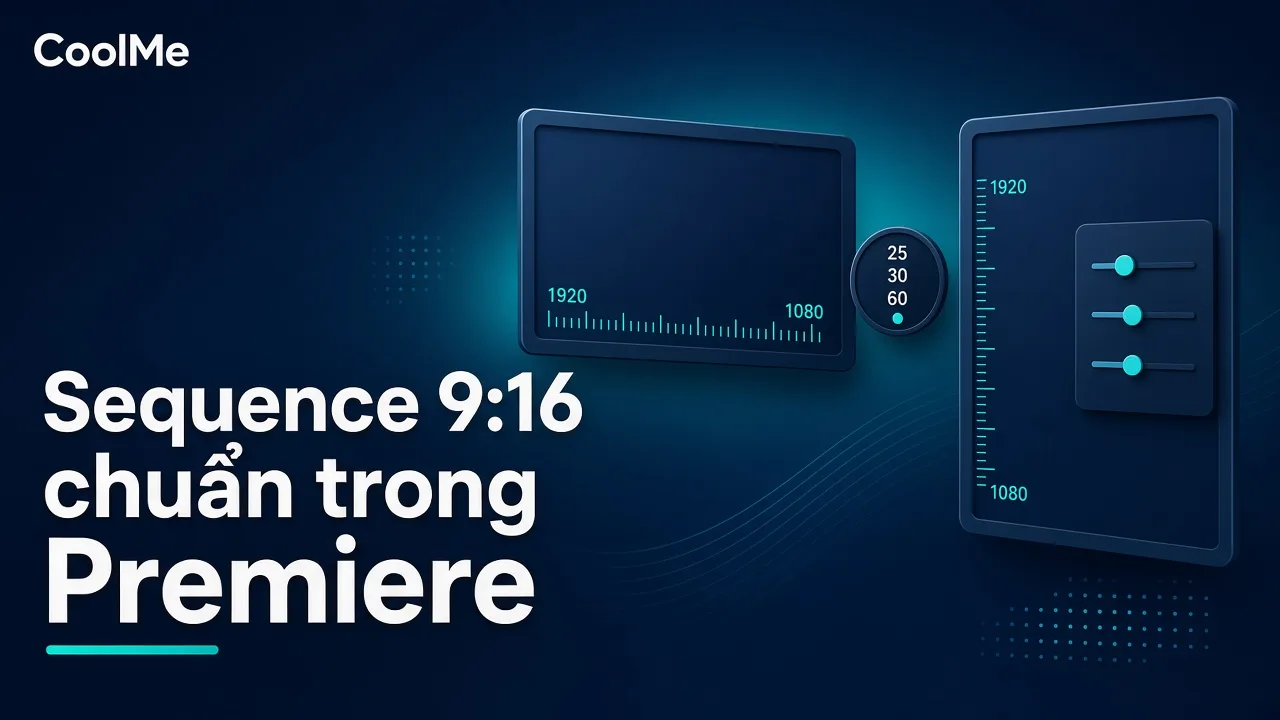
Nhiều người mở Premiere, kéo clip quay dọc vào timeline rồi thấy video nằm giữa hai dải đen, hoặc hình bị phóng to mờ. Nguyên nhân thường nằm ở sequence, tức khung chứa timeline với kích thước và frame rate cố định. Clip nào đặt vào sequence cũng được hiển thị theo thông số của sequence đó, nên chọn đúng từ đầu sẽ tránh được phần lớn lỗi khi xuất.
Thông số nên dùng cho từng tỉ lệ
| Tỉ lệ | Nơi đăng thường gặp | Kích thước sequence | Ghi chú |
|---|---|---|---|
| 16:9 | YouTube, website | 1920x1080 hoặc 3840x2160 | Chuẩn video ngang |
| 9:16 | TikTok, Reels, Shorts | 1080x1920 | Chuẩn video dọc |
| 1:1 | Bài đăng Facebook, quảng cáo | 1080x1080 | Hiển thị gọn trên bảng tin |
| 4:5 | Bảng tin Instagram, Facebook | 1080x1350 | Chiếm nhiều diện tích màn hình hơn 1:1 |
Với video dọc, 1080x1920 là lựa chọn an toàn cho hầu hết nền tảng. Nếu footage là 4K và bạn cần cắt cúp nhiều, có thể dựng ở 2160x3840 rồi xuất 1080x1920, nhưng máy sẽ nặng hơn.
Chọn frame rate: 25, 30 hay 60 fps
Frame rate là số khung hình mỗi giây. Nguyên tắc quan trọng nhất là sequence nên cùng frame rate với footage chính. YouTube cũng khuyến nghị xuất đúng frame rate đã quay. Khi sequence và clip lệch nhau, ví dụ clip 25 fps trong sequence 30 fps, Premiere phải lặp hoặc bỏ khung hình và chuyển động có thể bị giật nhẹ.
Cách chọn theo loại nội dung:
- Talking head, review, vlog: 25 hoặc 30 fps là đủ. Dung lượng nhẹ hơn, máy dựng nhẹ hơn.
- Chuyển động nhanh, thể thao, gameplay: 50 hoặc 60 fps cho chuyển động mượt hơn.
- Muốn làm slow motion: quay 50 hoặc 60 fps, dựng trong sequence 25 hoặc 30 fps rồi giảm tốc clip.
Ở Việt Nam, điện lưới có tần số 50 Hz. Khi quay dưới một số loại đèn LED hoặc đèn huỳnh quang ở 30 hay 60 fps, hình có thể bị nhấp nháy. Nếu gặp tình trạng này, hãy quay 25 hoặc 50 fps, hoặc đặt tốc độ màn trập 1/50 giây hoặc nhanh gấp đôi, rồi dựng sequence cùng frame rate đó.
Cách 1: Tạo sequence từ clip
Đây là cách nhanh và ít sai nhất khi footage đã đúng tỉ lệ bạn cần.
- Trong bảng Project, chọn clip chính.
- Kéo clip thả vào biểu tượng New Item ở góc dưới bảng Project, hoặc nhấp chuột phải và chọn New Sequence From Clip.
- Premiere tạo sequence có kích thước và frame rate khớp với clip.
Nếu clip là video dọc quay bằng điện thoại, sequence tạo ra sẽ là khung dọc. Hãy mở Sequence > Sequence Settings để kiểm tra lại kích thước. Một số điện thoại lưu video ngang kèm thông tin xoay, nên sequence có thể bị ngang dù clip hiển thị dọc.
Cách 2: Tạo sequence thủ công
Khi footage lẫn nhiều nguồn, hoặc bạn muốn khung chuẩn cố định cho cả kênh, hãy tạo thủ công:
- Vào File > New > Sequence (Ctrl+N).
- Chuyển sang tab Settings.
- Editing Mode: chọn Custom để chỉnh tự do.
- Timebase: chọn frame rate, ví dụ 30 frames/second.
- Frame Size: nhập 1080 ở ô ngang và 1920 ở ô dọc cho video dọc.
- Pixel Aspect Ratio: chọn Square Pixels (1.0).
- Fields: chọn No Fields (Progressive Scan).
- Đặt tên sequence rõ ràng, ví dụ "Doc_1080x1920_30fps".
Nếu ô Timebase hoặc Frame Size bị khóa trong Sequence Settings, hãy kiểm tra Editing Mode đã là Custom chưa.
Lưu preset để không phải nhập lại
Sau khi chỉnh xong ở tab Settings, bấm Save Preset, đặt tên như "Kênh - Dọc 1080x1920 30fps". Preset này sẽ xuất hiện trong thư mục Custom của tab Sequence Presets. Nên lưu sẵn bốn preset: 16:9, 9:16, 1:1 và 4:5 với frame rate kênh đang dùng. Khi làm việc nhóm, thống nhất cùng tên preset giúp mọi người dựng trên cùng khung, giảm lỗi khi chuyển project cho nhau.
Đưa footage ngang vào sequence dọc
Khi thả clip 16:9 vào sequence 9:16, clip sẽ nằm giữa khung với hai dải đen lớn phía trên và phía dưới. Có ba cách xử lý:
- Phóng to lấp khung: chọn clip, vào Effect Controls, tăng Scale cho đến khi lấp kín chiều cao, rồi chỉnh Position để giữ chủ thể trong khung. Clip 4K có dư điểm ảnh nên phóng to ít bị mờ; clip 1080p phóng to nhiều sẽ giảm độ nét.
- Auto Reframe: vào Sequence > Auto Reframe Sequence, chọn tỉ lệ đích. Premiere tạo sequence mới và tự di chuyển khung theo chủ thể chuyển động. Kết quả cần xem lại, nhất là ở cảnh có nhiều người.
- Nền mờ: đặt một bản sao clip phía dưới, phóng to và làm mờ, clip gốc giữ nguyên ở giữa. Cách này hợp với cảnh rộng không nên cắt.
Bài video TikTok và Reels bị đen hai bên hoặc bị cắt mặt đi sâu vào từng lỗi khung hình khi chuyển tỉ lệ.
Set to Frame Size hay Scale to Frame Size
Khi nhấp chuột phải vào clip trên timeline, Premiere có hai lựa chọn dễ nhầm:
- Set to Frame Size: chỉnh thông số Scale để clip vừa khung, vẫn giữ độ phân giải gốc. Bạn có thể phóng to lại sau mà không mất chi tiết.
- Scale to Frame Size: Premiere xử lý clip ở kích thước của khung. Nếu phóng to lại sau đó, hình có thể mờ hơn.
Nên dùng Set to Frame Size. Có thể đặt mặc định trong Edit > Preferences > Media, mục Default Media Scaling, chọn Set to frame size.
Vùng an toàn trên video dọc
Giao diện TikTok, Reels và Shorts che một phần video: tên tài khoản, mô tả ở phía dưới, nút thích và bình luận ở cạnh phải. Chữ, logo và mặt người nên nằm ở vùng giữa khung. Bạn có thể tạo một lớp PNG đánh dấu vùng che rồi đặt trên cùng timeline khi dựng, nhớ tắt lớp này trước khi xuất.
Kiểm tra trước khi xuất
- Sequence Settings đúng kích thước và frame rate dự định.
- Không clip nào để lộ viền đen ngoài ý muốn.
- Trong hộp thoại Export, kích thước khung khớp sequence. Nếu khác, video có thể bị thêm viền đen hoặc bị kéo giãn.
- Frame rate xuất khớp frame rate sequence.
Bài checklist trước khi export trong Premiere có đủ các mục cần rà trước khi render.
Khi cần nhiều tỉ lệ cho cùng một video
Nếu mỗi video cần cả bản ngang và bản dọc, việc tạo sequence, chỉnh Scale và Position cho từng clip sẽ lặp lại mỗi lần. Bài xuất một project Premiere ra 16:9, 9:16 và 1:1 mô tả quy trình làm thủ công. Với CoolMe AI Premiere Automation, bạn gửi câu lệnh tiếng Việt cho Grok Bot hoặc Claude, agent chọn đúng khung hình đích 16:9, 9:16 hoặc 1:1 theo template hoặc prompt, dựng và xếp render trong Premiere. Bạn vẫn nên xem lại các cảnh có chủ thể sát mép khung.
Bạn có thể thử để agent tạo bản dọc cho một video ngang có sẵn bằng bản dùng thử miễn phí CoolMe AI Premiere Automation, trên máy Windows 10/11 có Premiere Pro 2023 trở lên.
Câu hỏi thường gặp
Video dọc nên dựng 1080x1920 hay 4K?
1080x1920 đủ cho hầu hết nền tảng video ngắn và nhẹ máy. Dựng khung 4K dọc chỉ cần khi bạn muốn giữ bản gốc chất lượng cao hoặc cắt cúp nhiều.
Đã tạo sequence rồi có đổi tỉ lệ được không?
Được, qua Sequence > Sequence Settings. Tuy nhiên vị trí các clip, chữ và đồ họa sẽ không tự sắp xếp lại, bạn phải chỉnh từng thành phần hoặc dùng Auto Reframe Sequence.
Nên chọn 30 hay 60 fps cho TikTok?
Chọn theo footage. Nếu quay 30 fps thì dựng và xuất 30 fps. Chỉ dùng 60 fps khi footage quay 60 fps và nội dung có nhiều chuyển động nhanh.





