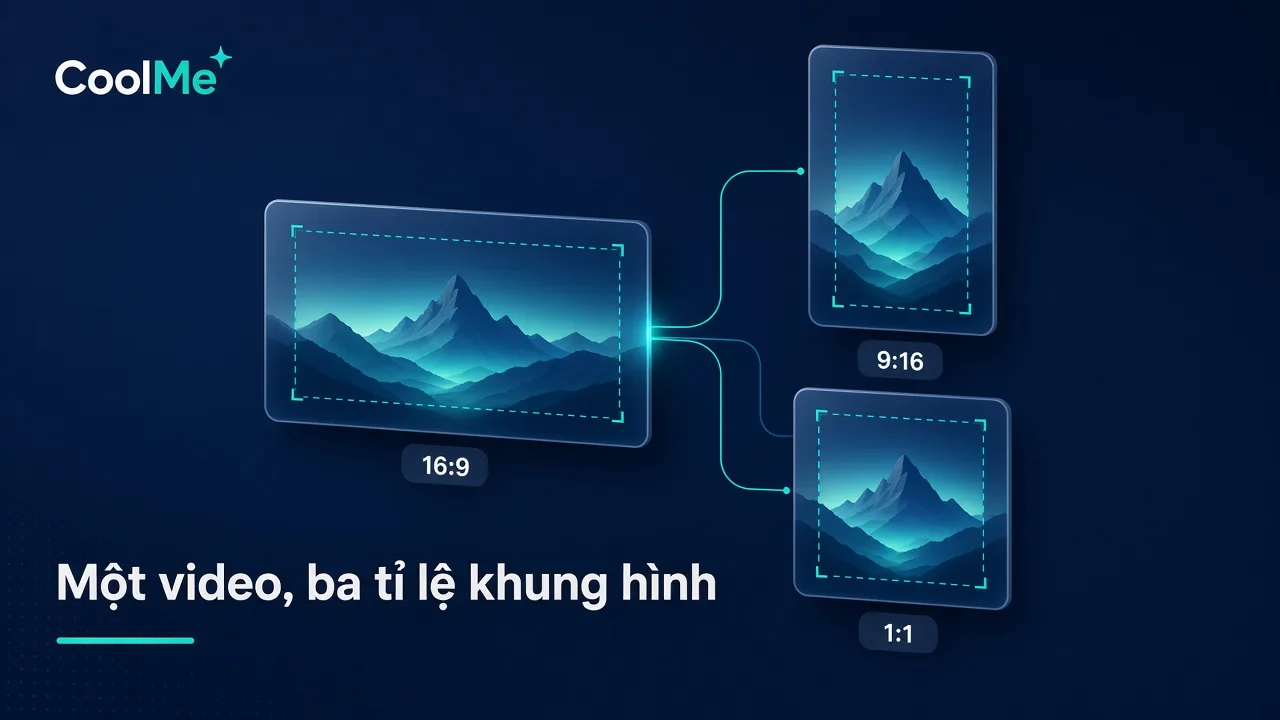
Một video bây giờ hiếm khi chỉ đăng ở một nơi. YouTube cần bản ngang 16:9, TikTok, Reels và Shorts cần bản dọc 9:16, bảng tin Facebook và Instagram thường hợp với bản vuông 1:1. Nếu dựng lại từng bản từ đầu, thời gian dựng nhân lên theo số tỉ lệ. Trên trang CoolMe AI Premiere Automation, việc "xuất lại 16:9 sang 9:16 mất cả buổi" được nêu là một nỗi mệt quen thuộc của editor.
Tỉ lệ khung hình và kích thước thường dùng
Tỉ lệ khung hình là tỉ lệ giữa chiều ngang và chiều dọc của video. Ba tỉ lệ phổ biến:
| Tỉ lệ | Kích thước thường dùng | Nơi đăng |
|---|---|---|
| 16:9 | 1920x1080 | YouTube, website |
| 9:16 | 1080x1920 | TikTok, Reels, Shorts |
| 1:1 | 1080x1080 | Bảng tin Facebook, Instagram |
Chuyển từ 16:9 sang 9:16 nghĩa là chỉ giữ lại khoảng một phần ba bề ngang của khung hình gốc. Vì vậy việc chọn phần nào để giữ là điểm mấu chốt.
Chuẩn bị ngay từ lúc quay
Bản dọc dễ làm hơn nhiều nếu người quay đã tính trước:
- Đặt chủ thể gần giữa khung để khi cắt sang dọc không mất mặt người hay sản phẩm.
- Chừa khoảng trống phía trên và dưới chủ thể.
- Không đặt chữ, bảng giá, logo sát mép trái hoặc phải của khung ngang.
- Quay độ phân giải cao hơn bản xuất nếu máy cho phép, để phóng to khi cắt dọc mà hình vẫn nét.
Cách làm thủ công trong Premiere
- Hoàn thiện bản 16:9 trước. Cắt, phụ đề, nhạc, màu đều làm xong trên sequence ngang.
- Nhân bản sequence và đổi tên, ví dụ Video-01-916.
- Đổi khung hình của sequence mới sang 1080x1920 trong phần thiết lập sequence. Hoặc dùng Auto Reframe Sequence để Premiere tạo sequence dọc và tự dịch khung theo chủ thể chuyển động.
- Xem lại từng cảnh. Auto Reframe xử lý tốt cảnh một người, nhưng cảnh nhiều người, cảnh có chữ hoặc sản phẩm ở mép khung cần chỉnh tay vị trí và độ phóng.
- Đặt lại chữ và phụ đề. Tiêu đề và phụ đề làm cho khung ngang thường quá dài hoặc lệch chỗ trên khung dọc. Nên có mẫu chữ riêng cho từng tỉ lệ.
- Lặp lại cho bản 1:1 nếu cần.
- Xuất từng sequence với preset phù hợp, đặt tên file có ghi tỉ lệ.
Các bước này không khó, nhưng lặp lại cho mỗi video. Khi làm nhiều video mỗi tuần, phần lặp này chiếm nhiều thời gian nhất.
Xuất nhiều tỉ lệ bằng AI agent
Với CoolMe AI Premiere Automation, bạn chọn tỉ lệ ngay trong lệnh gửi cho Grok Bot hoặc Claude. Theo trang sản phẩm, công cụ xuất 16:9 cho YouTube, 9:16 cho Shorts, Reels, TikTok hoặc 1:1 ngay từ template hoặc prompt, đúng khung hình đích. Agent có thể scale và reframe điểm nhấn, sau đó xếp các file vào hàng render.
Một lệnh mẫu:
Từ sequence Huong-dan-07 đã dựng xong: xuất bản 16:9 như hiện tại, thêm bản 9:16 và bản 1:1. Ở bản dọc, giữ người nói ở giữa khung, phụ đề đặt ở giữa hơi thấp, tiêu đề ngắn phía trên khung. Đặt tên file có hậu tố 16x9, 9x16, 1x1. Render rồi báo khi xong.
Nếu có nhiều video cùng cần ba tỉ lệ, đặt mỗi video vào một thư mục riêng. Công cụ chạy nhiều job theo từng thư mục nguồn và báo khi xong hoặc khi lỗi.
Chừa vùng an toàn trên khung dọc
Trên TikTok, Reels và Shorts, vùng sát đáy và cạnh phải của khung dọc thường bị tên tài khoản, mô tả và các nút tương tác che. Khi đặt chữ cho bản 9:16:
- Đặt phụ đề ở khoảng giữa đến hơi thấp, không sát đáy.
- Không đặt thông tin quan trọng sát cạnh phải.
- Tiêu đề ngắn đặt phía trên, cách mép trên một khoảng.
- Tạo một lớp khung hướng dẫn trong suốt trên sequence dọc để căn chữ, rồi tắt lớp này trước khi xuất.
Mỗi nền tảng hiển thị hơi khác nhau, nên xem thử bản xuất trên điện thoại trước khi đăng loạt.
Danh sách kiểm tra khung hình
Dù xuất tay hay tự động, mỗi bản nên được xem nhanh với các câu hỏi:
- Mặt người và sản phẩm có nằm trọn trong khung không?
- Chữ gốc trong video có bị cắt mất không?
- Phụ đề có bị nút tương tác của nền tảng che không?
- Hai bên có viền đen không mong muốn không?
- Hình có bị mờ do phóng quá lớn không?
Bài cắt một video YouTube dài thành nhiều Shorts và Reels có bảng các lỗi khung dọc thường gặp và cách xử lý.
Khi nào nên dựng riêng thay vì chuyển tỉ lệ
Có những video nên dựng riêng cho từng tỉ lệ. Ví dụ là video có nhiều đồ họa, bảng số liệu rộng, hoặc cảnh quay góc rộng mà nội dung nằm khắp khung. Với loại này, chuyển tỉ lệ tự động dễ làm mất thông tin. Một cách dung hòa là giữ phần thân video, còn phần mở đầu và kết thúc làm lại cho khung dọc.
Tiết kiệm thời gian ở các video sau
Sau vài video, bạn nên lưu lại:
- Kích thước sequence cho từng tỉ lệ.
- Mẫu chữ và vị trí phụ đề cho từng tỉ lệ.
- Preset xuất cho từng nơi đăng.
- Câu lệnh cho agent đã cho kết quả tốt.
Khi các mẫu này cố định, mỗi video mới chỉ còn khâu duyệt. Quy trình đầy đủ từ footage đến file xuất nằm ở bài tự động dựng video trên Premiere Pro bằng AI. Nếu bạn đăng YouTube, xem thêm bài xuất video từ Premiere lên YouTube không bị mờ.
Bạn có thể thử xuất ba tỉ lệ từ một video của mình bằng bản dùng thử miễn phí CoolMe AI Premiere Automation, chạy trên Windows 10/11 với Premiere Pro 2023 trở lên.
Câu hỏi thường gặp
Nên dựng bản ngang hay bản dọc trước?
Nên dựng bản chính của kênh trước. Kênh YouTube dựng 16:9 rồi chuyển sang dọc. Kênh chủ yếu đăng video ngắn có thể quay và dựng dọc ngay từ đầu.
Bản 1:1 còn cần không?
Tùy nơi đăng. Nếu bạn chạy quảng cáo hoặc đăng lên bảng tin Facebook, Instagram, bản 1:1 vẫn hữu ích. Nếu chỉ đăng TikTok và YouTube, có thể bỏ qua.
Chuyển sang 9:16 có làm video mờ không?
Có thể, vì bạn phóng to một phần khung hình gốc. Quay độ phân giải cao hơn và hạn chế phóng quá lớn sẽ giữ hình nét hơn.