Một video talking head dài mười phút thường cần nhiều giờ dựng, dù phần sáng tạo chỉ chiếm một phần nhỏ. Phần lớn thời gian còn lại dành cho việc xem lại footage, cắt đoạn thừa, gắn phụ đề, chỉnh nhạc, xuất thêm bản dọc rồi ngồi chờ render. Tự động dựng video trên Premiere Pro là cách giao nhóm việc lặp này cho một AI agent, còn người dựng giữ phần ý tưởng và duyệt bản cuối.
Tự động dựng video trên Premiere nghĩa là gì
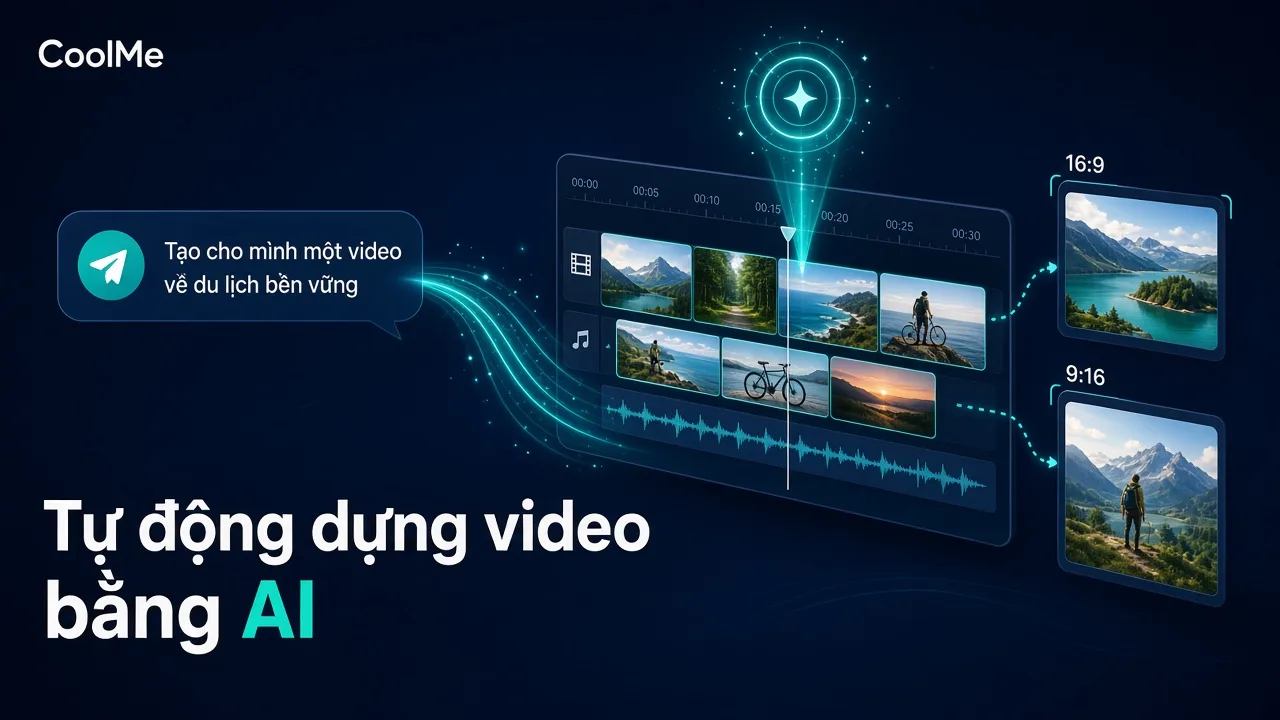
AI agent là một trợ lý AI có thể thực hiện thao tác thay bạn, không chỉ trả lời bằng chữ. Trong trường hợp này, agent nhận lệnh bằng tiếng Việt qua khung chat, rồi điều khiển Adobe Premiere Pro thông qua một extension. Extension là tiện ích cài thêm vào Premiere, đóng vai trò cầu nối giữa trợ lý AI và timeline.
Cách làm này khác với công cụ tạo video từ con số không. Agent làm việc trên chính project, footage và preset của bạn. File đầu ra vẫn là sequence Premiere, nên người dựng có thể mở ra chỉnh tiếp như bình thường.
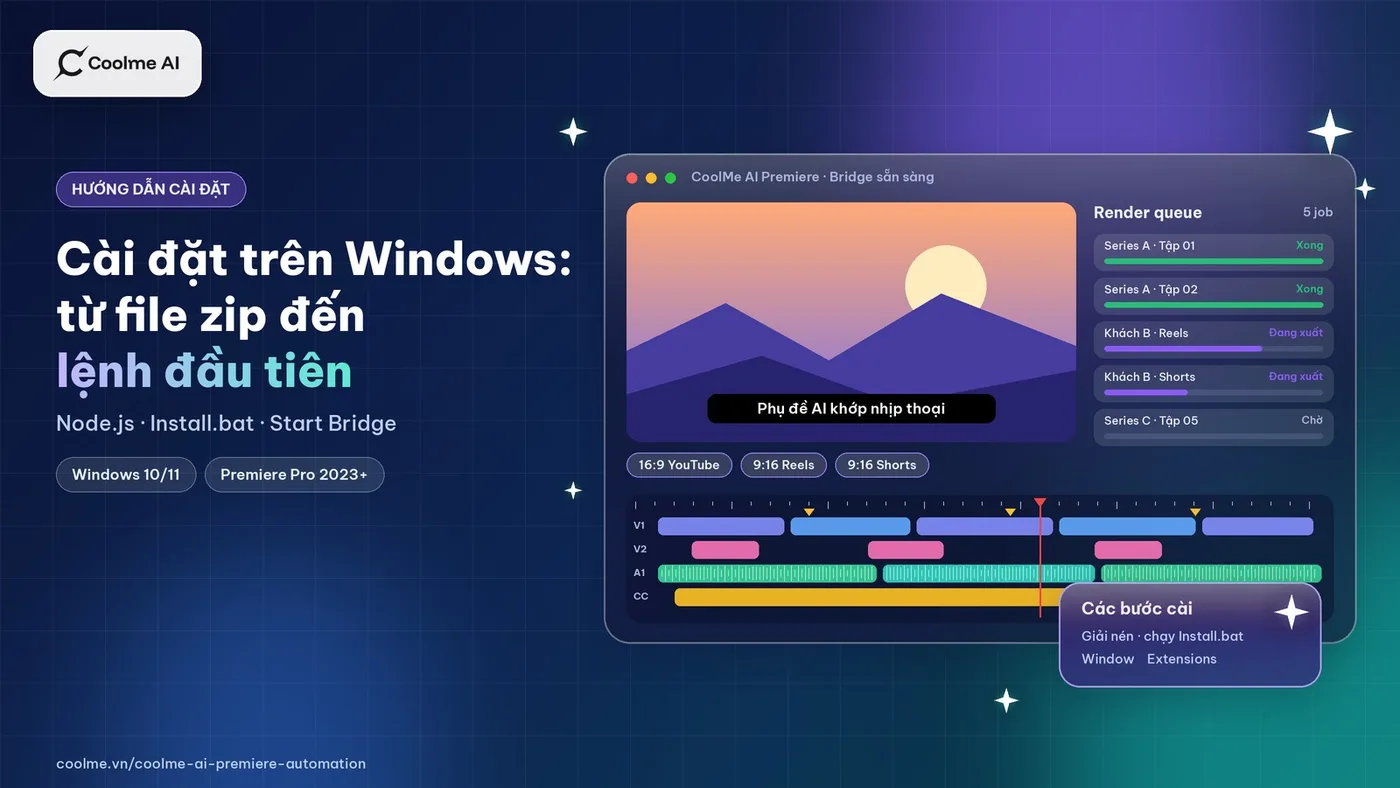
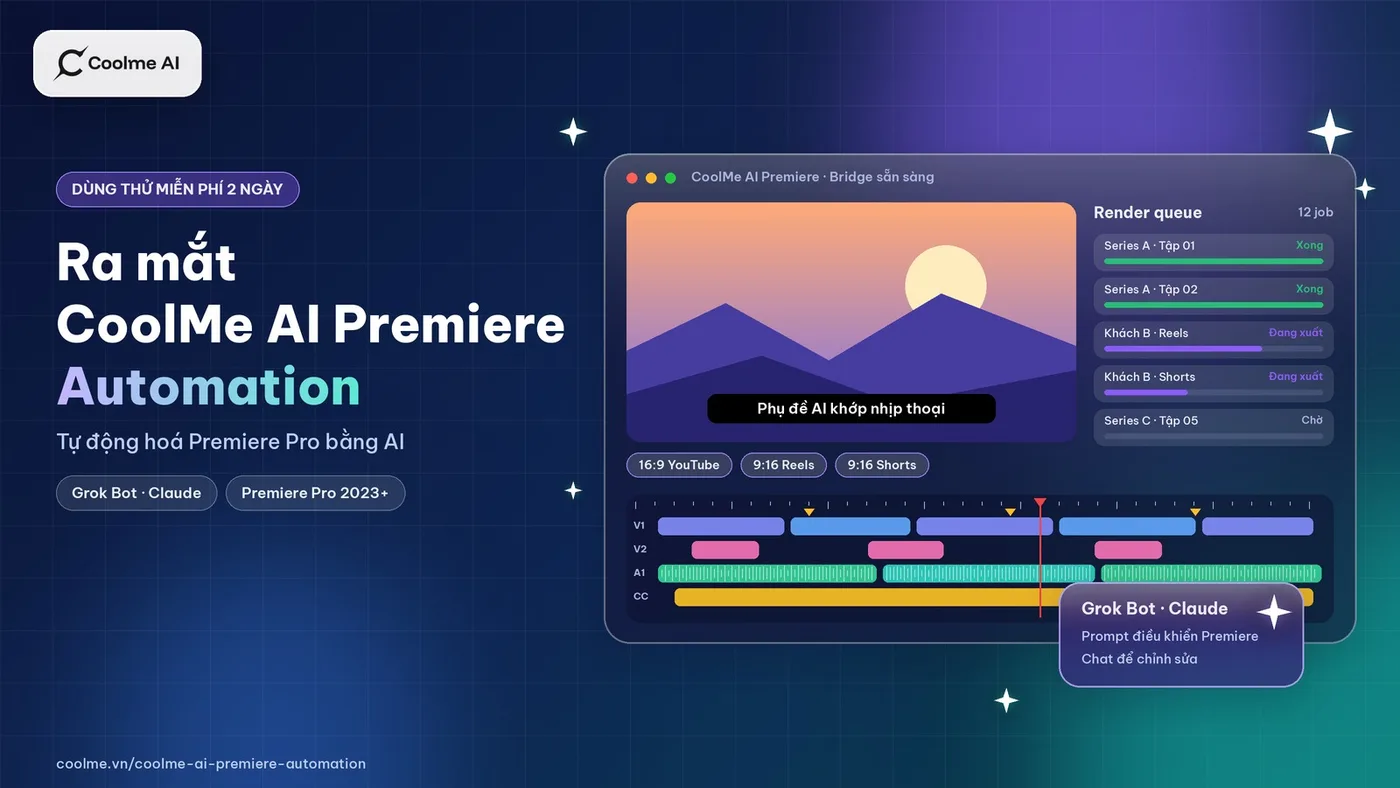
CoolMe AI Premiere Automation là một công cụ theo hướng này. Bạn chat với Grok Bot hoặc Claude, agent điều khiển CoolMe Extension trên Premiere để đọc nguồn, cắt ghép, gắn phụ đề và xuất file.
Việc nào nên giao cho AI, việc nào giữ cho người
Không phải bước nào trong quá trình dựng cũng nên tự động. Cách chia hợp lý là giao phần lặp lại, có quy tắc rõ, và giữ phần cần phán đoán.
| Nhóm việc | Nên giao cho agent | Nên giữ cho người |
|---|---|---|
| Nguồn | Xem footage dài, đánh dấu đoạn im lặng, đoạn hỏng, đoạn hay | Chọn câu chuyện, quyết định thông điệp chính |
| Cắt ghép | Bỏ đoạn chết và từ đệm, ghép đúng điểm vào/ra | Duyệt nhịp kể, chọn take cuối |
| Hoàn thiện | Phụ đề, title, chuyển cảnh, giảm nhạc khi có giọng nói, áp LUT | Kiểm tra tên riêng, giá, thông tin sản phẩm |
| Xuất | Xuất 16:9, 9:16, 1:1, xếp hàng render | Duyệt bản trước khi đăng |
Trang sản phẩm của CoolMe cũng nêu rõ giới hạn này: công cụ thay phần lớn việc lặp như cắt, caption, xuất và render, còn ý tưởng và khâu duyệt vẫn do người dùng quyết định.
Quy trình năm bước từ footage thô đến file xuất
Bước 1: Chuẩn bị footage và brief
Đặt toàn bộ footage của một video vào cùng một thư mục, đặt tên dễ hiểu. Brief là bản mô tả ngắn yêu cầu của video: mục tiêu, người xem, độ dài, phong cách phụ đề, định dạng cần xuất. Brief càng rõ thì agent càng ít phải đoán.
Bước 2: Agent đọc nguồn và lập kế hoạch dựng
Agent không cắt mù. Theo trang sản phẩm, Grok Vision đọc các khung hình chính (keyframe) của footage để phát hiện đoạn im lặng, đoạn hỏng, đoạn nổi bật và take tốt. Sau đó agent lập một kế hoạch dựng (EditPlan), tức danh sách đoạn cần giữ, cần bỏ và thứ tự ghép. Bạn theo dõi được từng bước trong khung chat.
Bước 3: Cắt và ghép trên timeline
Agent áp kế hoạch lên timeline Premiere. Với video talking head, mẫu cắt sạch bỏ đoạn chết, từ đệm như "ờ", "à" và khoảng lặng dài, nhưng vẫn giữ câu nói liền mạch. Từng đoạn được đặt đúng điểm vào và điểm ra (in/out) trên track. Video giới thiệu sản phẩm có bộ ghép riêng để dựng nhanh hơn.
Bước 4: Phụ đề, đồ họa, âm thanh và màu
Ở bước này agent làm các việc hoàn thiện:
- Sinh phụ đề, ghi file .srt và gắn caption track lên sequence.
- Thêm title bằng MOGRT (mẫu đồ họa chuyển động của Premiere) khi bạn có sẵn file mẫu, phóng to điểm nhấn, gắn hiệu ứng và chuyển cảnh theo nhịp cắt.
- Chỉnh mức âm, fade và giảm nhạc nền khi có giọng nói. Khoảng lặng được đo bằng ffmpeg trên file nguồn, không đoán từ timeline.
- Áp chỉnh màu hoặc LUT .cube theo brief để các video trong series cùng một tông.
- Đánh marker và chapters YouTube trên timeline để bạn chép sang phần mô tả khi đăng.
Bước 5: Xuất đa tỉ lệ và render
Bạn chọn định dạng ngay trong lệnh: 16:9 cho YouTube, 9:16 cho Shorts, Reels, TikTok hoặc 1:1. Agent xếp các file vào hàng render và báo khi xong. Kết quả gồm file video và một file kịch bản ghi caption và chapters đi kèm.
Viết lệnh cho agent thế nào
Một lệnh tốt nêu đủ năm ý: nguồn nằm ở đâu, cần cắt gì, phong cách hoàn thiện, định dạng xuất và việc sau cùng. Trang sản phẩm đưa ví dụ sau:
Từ footage C017: cắt đoạn chết, caption brand CoolMe, zoom điểm nhấn, chapters YouTube, xuất thêm Shorts 9:16 rồi render.
Bạn có thể dùng khung tương tự cho các loại video khác:
- Video hướng dẫn: "Từ thư mục Bai-giang-03: bỏ khoảng lặng dài, giữ nguyên phần thao tác màn hình, phụ đề trắng viền đen, đánh chapters theo từng bước, xuất 16:9."
- Video bán hàng: "Từ ảnh và clip trong thư mục SP-Ao-thun: dựng video giới thiệu sản phẩm, title tên sản phẩm ở đầu, nhạc nền nhỏ dưới giọng đọc, xuất 9:16."
- Cắt video dài thành short: "Từ video Podcast-12: chọn các đoạn có ý trọn vẹn, mỗi đoạn một Short 9:16 có phụ đề, xuất thành các file riêng."
Sau khi nhận bản đầu, bạn tiếp tục chat để sửa, ví dụ đổi màu phụ đề hoặc thay đoạn mở đầu. Cách này nhanh hơn viết lại brief từ đầu.
Chạy nhiều video cùng lúc
Khi đã có quy trình ổn cho một video, bạn có thể chạy theo lô (batch). Theo trang sản phẩm, công cụ chạy nhiều job theo từng thư mục nguồn, tiếp tục các job đã có kế hoạch, kiểm tra rồi xuất sequence, sau đó báo khi xong hoặc khi lỗi. Vì vậy cách đặt tên thư mục footage ảnh hưởng trực tiếp đến tốc độ làm việc: mỗi video một thư mục, tên thư mục nói rõ nội dung.
Hệ sinh thái CoolMe còn có công cụ tạo thêm nguồn ảnh, video, giọng đọc, nhạc và công cụ đăng bài đa kênh. Phạm vi và điều kiện sử dụng từng phần được ghi trên trang sản phẩm.
Yêu cầu và giới hạn cần biết
Trước khi thử, bạn nên kiểm tra các điều kiện sau:
- Máy chạy Windows 10 hoặc 11, cài Premiere Pro 2023 trở lên.
- Có tài khoản Grok hoặc Claude để bật agent, và tài khoản CoolMe.
- Title bằng MOGRT chỉ áp được khi bạn có sẵn file mẫu.
- Phụ đề tự động vẫn cần người đọc lại tên riêng, số điện thoại và giá sản phẩm.
- Footage và nhạc phải là nguồn bạn có quyền sử dụng.
Tự động hóa giúp nhanh ở các bước lặp. Chất lượng câu chuyện vẫn phụ thuộc vào footage và brief đầu vào.
Bắt đầu thử trên project của bạn
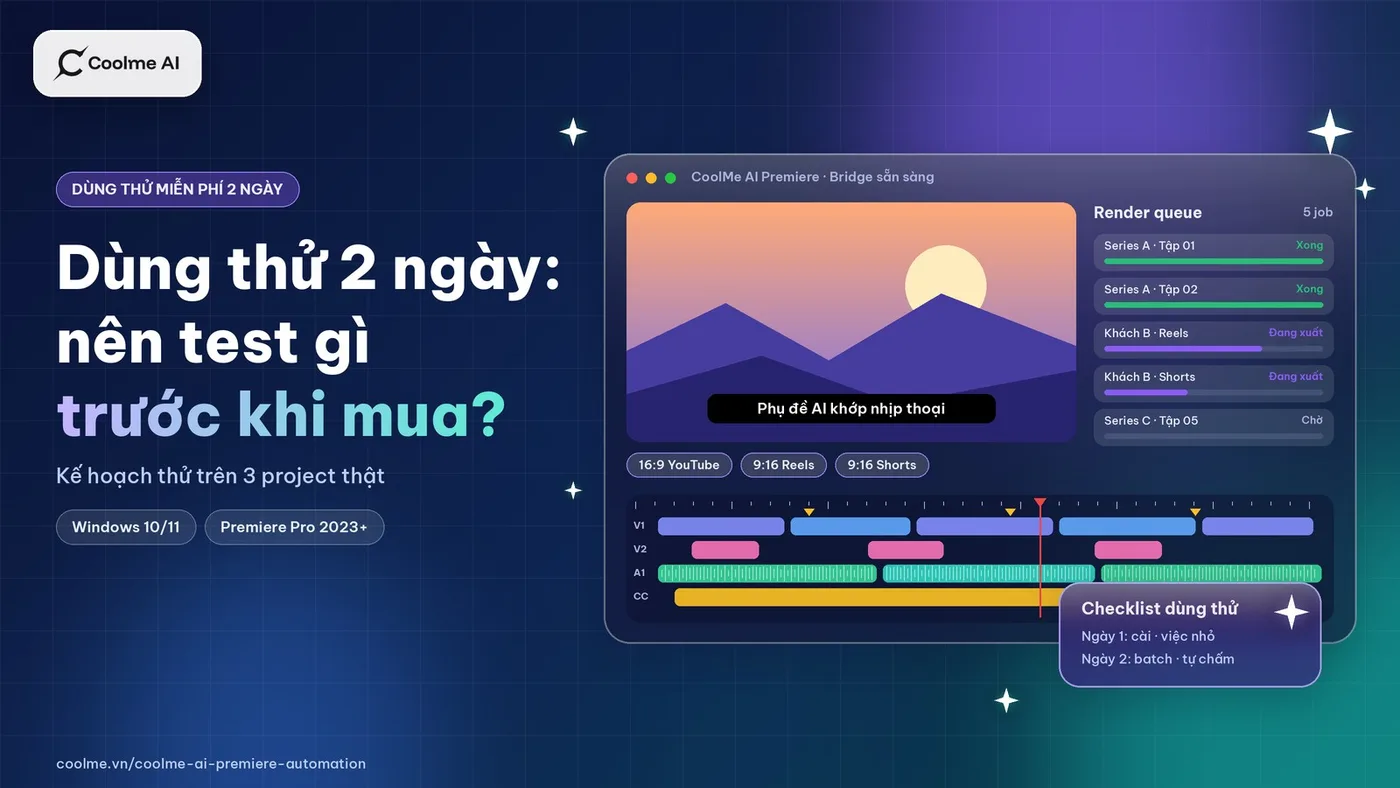
Cách dễ nhất để biết công cụ có hợp với quy trình của mình không là thử trên một video thật. Bạn có thể dùng thử miễn phí CoolMe AI Premiere Automation mà chưa cần mua gói ngay. Các gói 1, 6 và 12 tháng có cùng quyền dùng, chỉ khác thời hạn; giá tại thời điểm viết được ghi ở mục bảng giá.
Nếu cần hướng dẫn cài từng bước, xem bài cài CoolMe AI Premiere Automation và chạy prompt đầu tiên.
Hướng dẫn chi tiết theo từng việc
- Cắt đoạn thừa: cách cắt khoảng lặng và từ thừa tự động trong Premiere
- Phụ đề: cách tạo phụ đề tiếng Việt tự động trong Premiere
- Video dài thành short: cách cắt video YouTube dài thành Shorts và Reels
- Cho KOL: cách đăng Shorts và Reels đều mỗi ngày
- Cho marketer: cách làm nhiều phiên bản video quảng cáo để A/B test
- Cho affiliate: cách làm video affiliate TikTok Shop số lượng lớn
- Cho chủ doanh nghiệp: chi phí sản xuất video cho doanh nghiệp và thuê editor hay dùng AI dựng video
Câu hỏi thường gặp
AI dựng video trên Premiere có thay được editor không?
Không thay hoàn toàn. Agent làm phần lớn việc lặp như cắt, phụ đề, xuất và render. Ý tưởng, nhịp kể và quyết định đăng vẫn do người dựng hoặc người phụ trách nội dung duyệt.
Có cần biết code để dùng không?
Không. Bạn ra lệnh bằng tiếng Việt trong khung chat với Grok Bot hoặc Claude. Việc cần chuẩn bị là footage gọn gàng và một brief rõ ràng.
Nên chọn Grok hay Claude?
Theo trang sản phẩm, cả hai đều điều khiển được. Bạn dùng tài khoản đang có và có thể đổi trong phần cài đặt.
Máy Mac có dùng được không?
Trang sản phẩm hiện ghi yêu cầu Windows 10 hoặc 11 và Premiere Pro 2023 trở lên.