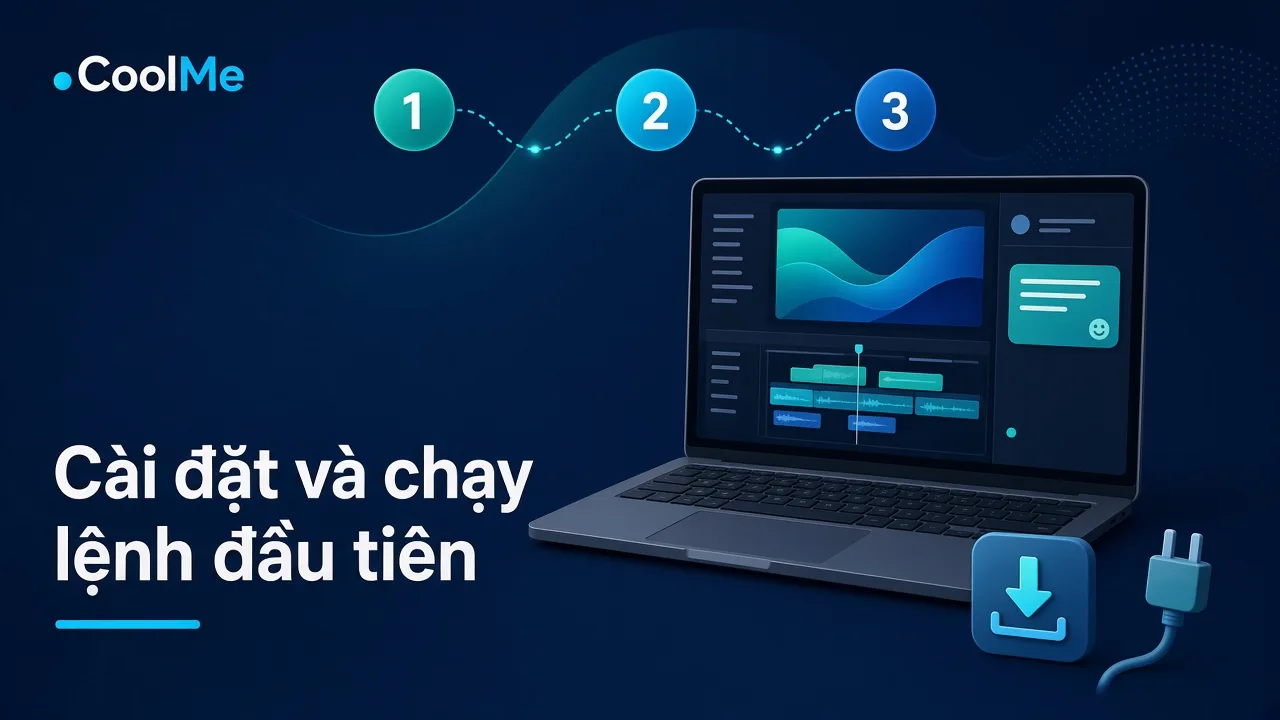
CoolMe AI Premiere Automation là extension cho Adobe Premiere Pro. Sau khi cài, bạn chat lệnh tiếng Việt với Grok Bot hoặc Claude, và agent điều khiển Premiere để cắt, gắn phụ đề, xuất file và render. Việc cài gồm ba phần: tải ứng dụng, kết nối trợ lý AI, rồi chạy lệnh đầu tiên trên chính project của bạn.
Kiểm tra yêu cầu trước khi cài
Theo trang sản phẩm, bạn cần chuẩn bị:
- Máy tính Windows 10 hoặc Windows 11. Trang hiện chưa ghi hỗ trợ macOS.
- Adobe Premiere Pro 2023 trở lên, đã cài và mở được bình thường.
- Tài khoản Grok hoặc Claude. Đây là điều kiện bắt buộc để bật agent. Nếu chưa có, bạn đăng ký tại trang chính thức của Grok hoặc Claude.
- Tài khoản CoolMe để đăng nhập.
Nên chuẩn bị thêm một video ngắn để thử, ví dụ một đoạn talking head vài phút. Video ngắn giúp bạn thấy kết quả nhanh và dễ so sánh với cách dựng tay.
Bước 1: Tải ứng dụng và mở Premiere
Trên trang sản phẩm, bấm nút Dùng thử miễn phí. Nút này dẫn tới trang tải bản dùng thử trên ai.coolme.vn. Bạn không bắt buộc mua gói 1, 6 hay 12 tháng ngay khi thử.
Sau khi tải, cài theo hướng dẫn đi kèm file cài trên Windows. Tiếp theo, mở Premiere Pro, mở project bạn muốn thử và chọn preset xuất quen dùng. Agent sẽ làm việc trên project đang mở, nên hãy lưu project trước khi bắt đầu để có bản quay lại khi cần.
Bước 2: Kết nối Grok hoặc Claude
Agent là phần nhận lệnh chat và điều khiển Premiere. Theo trang sản phẩm, bạn đăng ký một trong hai trợ lý, kết nối trong ứng dụng, rồi chat lệnh. Cả Grok và Claude đều điều khiển được. Bạn nên dùng tài khoản đang có, và có thể đổi trong phần cài đặt bất cứ lúc nào.
Kết nối đi qua CEP bridge. CEP là nền tảng extension của Adobe; bridge là cầu nối để trợ lý AI gửi lệnh vào Premiere và nhận kết quả trả về. Bạn cũng cần đăng nhập tài khoản CoolMe để dùng extension.
Bước 3: Chạy prompt đầu tiên
Prompt là câu lệnh bằng ngôn ngữ tự nhiên gửi cho trợ lý AI. Lệnh đầu tiên nên ngắn và có kết quả dễ kiểm tra. Ví dụ:
Mở sequence Thu-nghiem-01. Cắt các đoạn im lặng dài và từ đệm, giữ câu nói liền mạch. Thêm phụ đề tiếng Việt. Xuất một bản 16:9 và một bản 9:16 rồi render.
Trang sản phẩm có một ví dụ đầy đủ hơn mà bạn có thể đổi tên footage cho phù hợp:
Từ footage C017: cắt đoạn chết, caption brand CoolMe, zoom điểm nhấn, chapters YouTube, xuất thêm Shorts 9:16 rồi render.
Trong lúc chạy, agent báo tiến độ trong khung chat theo các bước: đọc project, xem video nguồn và cắt theo kịch bản, bổ sung caption, title, chuyển động, chỉnh hoàn thiện, rồi render. Khi xong, agent báo thư mục chứa file xuất và file kịch bản đi kèm.
Kiểm tra kết quả lần đầu
Sau lần chạy đầu, nên mở sequence trong Premiere và kiểm tra bốn điểm:
- Điểm cắt: các câu nói có bị mất chữ đầu hay chữ cuối không.
- Phụ đề: tên riêng, tên sản phẩm, giá tiền có đúng không. Phụ đề nằm trên caption track, nên bạn sửa trực tiếp trong Premiere được.
- Âm thanh: nhạc nền có lấn giọng nói không.
- Khung hình: bản 9:16 có cắt mất mặt người hoặc chữ quan trọng không.
Nếu cần sửa, bạn tiếp tục chat thay vì làm lại từ đầu. Ví dụ: "Giữ lại câu mở đầu đã bị cắt", "Đổi phụ đề sang chữ vàng viền đen", hoặc "Bản 9:16 dịch khung sang trái để thấy sản phẩm".
Một số lỗi thường gặp khi mới cài
| Hiện tượng | Nguyên nhân thường gặp | Cách xử lý |
|---|---|---|
| Agent không nhận được lệnh | Chưa kết nối Grok hoặc Claude, hoặc chưa đăng nhập CoolMe | Kiểm tra lại bước kết nối và đăng nhập |
| Không tìm thấy footage | Tên sequence hoặc thư mục trong lệnh khác tên thật | Ghi đúng tên như trong Premiere |
| Không cài được | Premiere cũ hơn bản 2023, hoặc máy không chạy Windows 10/11 | Cập nhật Premiere, kiểm tra hệ điều hành |
| Không có title động | Chưa có file MOGRT mẫu | Thêm file MOGRT vào project rồi nêu tên trong lệnh |
Nếu vẫn chưa chạy được, bạn có thể gửi email tới support@coolme.vn kèm mô tả lỗi và ảnh chụp màn hình.
Sau khi chạy thử thành công
Khi lệnh đầu đã chạy ổn, bước tiếp theo là chuẩn hóa cách làm cho loại video bạn làm nhiều nhất:
- Viết một brief mẫu cố định gồm phong cách phụ đề, màu chữ, LUT và định dạng xuất.
- Đặt mỗi video vào một thư mục riêng, đặt tên rõ ràng, để sau này chạy theo lô.
- Lưu lại các câu lệnh cho kết quả tốt để dùng lại.
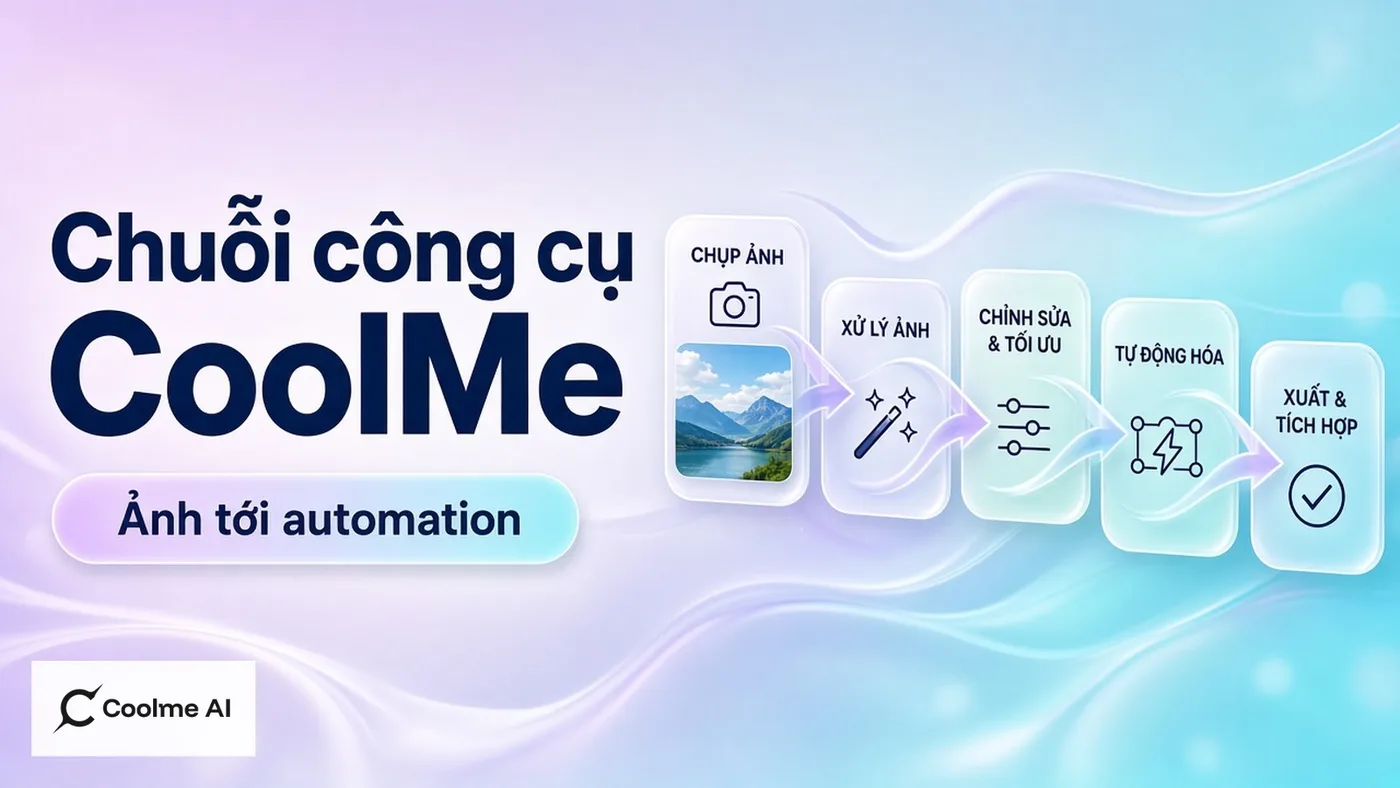
Bài tự động dựng video trên Premiere Pro bằng AI mô tả đầy đủ quy trình năm bước từ footage thô đến file xuất. Nếu bạn làm talking head, xem thêm bài cắt khoảng lặng và từ thừa tự động trong Premiere.
Khi muốn dùng tiếp sau thời gian thử, bạn chọn gói 1, 6 hoặc 12 tháng. Các gói có cùng quyền dùng, chỉ khác thời hạn; giá tại thời điểm viết được ghi ở mục bảng giá.
Câu hỏi thường gặp
Dùng thử có cần mua gói trước không?
Không. Theo trang sản phẩm, bạn tải bản dùng thử, cài trên Windows, kết nối Grok hoặc Claude và chạy prompt đầu mà chưa cần mua gói.
Có cần biết lập trình không?
Không. Mọi thao tác đều bằng câu lệnh tiếng Việt trong khung chat.
Agent có sửa vào project gốc của tôi không?
Agent làm việc trên project đang mở trong Premiere. Bạn nên lưu project và thử trên một bản sao hoặc một sequence riêng ở những lần đầu.
Một prompt có ra được video hoàn chỉnh không?
Theo trang sản phẩm là có: agent cắt, gắn caption, zoom, chapters, xuất Shorts hoặc YouTube và xếp render. Bạn vẫn nên duyệt trước khi đăng.