Video talking head là video một người nói trực tiếp vào camera, thường gặp ở kênh chia sẻ kiến thức, video bán hàng của chủ shop và video giới thiệu doanh nghiệp. Khi quay, người nói hay dừng để nghĩ, lặp lại câu, hoặc chêm các từ như "ờ", "à", "thì là". Nếu giữ nguyên, video dài hơn cần thiết và người xem dễ lướt qua. Cắt tay từng chỗ trên timeline lại tốn nhiều thời gian, nhất là với video dài.
Khoảng lặng và từ đệm là gì
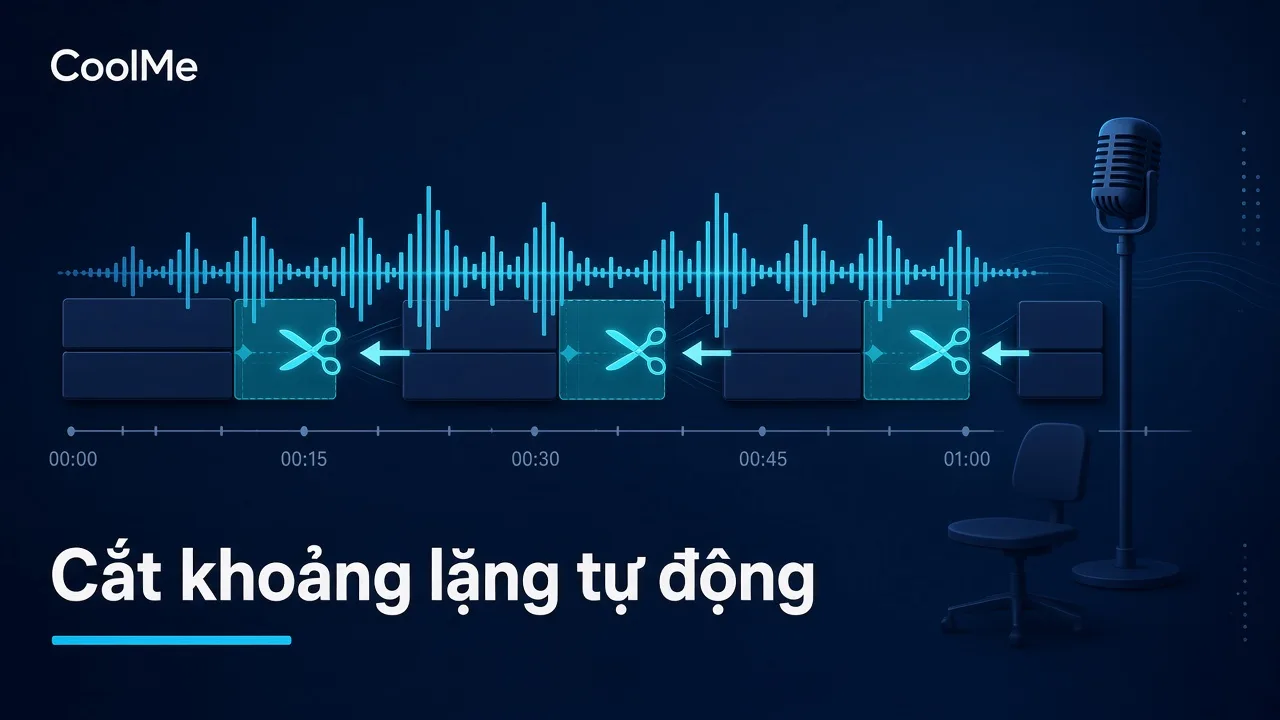
Khoảng lặng là đoạn không có tiếng nói, ví dụ lúc người nói dừng lại để nhớ ý tiếp theo. Từ đệm (filler) là những từ không mang nội dung, chen vào khi nói, như "ờ", "à", "kiểu như", "nói chung là".
Không phải khoảng lặng nào cũng cần cắt. Một khoảng nghỉ ngắn trước câu chốt giúp người xem kịp hiểu. Mục tiêu là bỏ những đoạn làm chậm video, còn nhịp nói tự nhiên vẫn giữ lại.
Cách cắt thủ công trong Premiere
Nếu chỉ có vài video, bạn có thể cắt tay theo trình tự sau:
- Phóng to track âm thanh để nhìn rõ dạng sóng (waveform). Đoạn sóng phẳng là khoảng lặng.
- Đặt đầu phát (playhead) tại điểm bắt đầu đoạn thừa. Dùng phím Q để cắt bỏ phần phía trước đầu phát, hoặc W để cắt bỏ phần phía sau, và các clip tự dồn lại.
- Dùng công cụ Razor (phím C) khi cần cắt một đoạn ở giữa, sau đó chọn đoạn thừa và xóa kiểu ripple để không để lại khoảng trống.
- Nghe lại từng điểm cắt để chắc không mất chữ đầu hoặc chữ cuối.
Các bản Premiere gần đây có thêm tính năng dựng theo bản chép lời (text-based editing). Bạn chép lời video thành văn bản, rồi xóa chữ hoặc khoảng dừng trong văn bản để cắt trên timeline. Mức nhận diện từ đệm tiếng Việt phụ thuộc phiên bản Premiere, nên bạn cần thử trên máy của mình.
Cách thủ công cho kết quả chính xác nhưng chậm. Với một video mười phút có nhiều chỗ ngập ngừng, số điểm cắt có thể lên tới vài chục.
Cách cắt tự động bằng AI agent
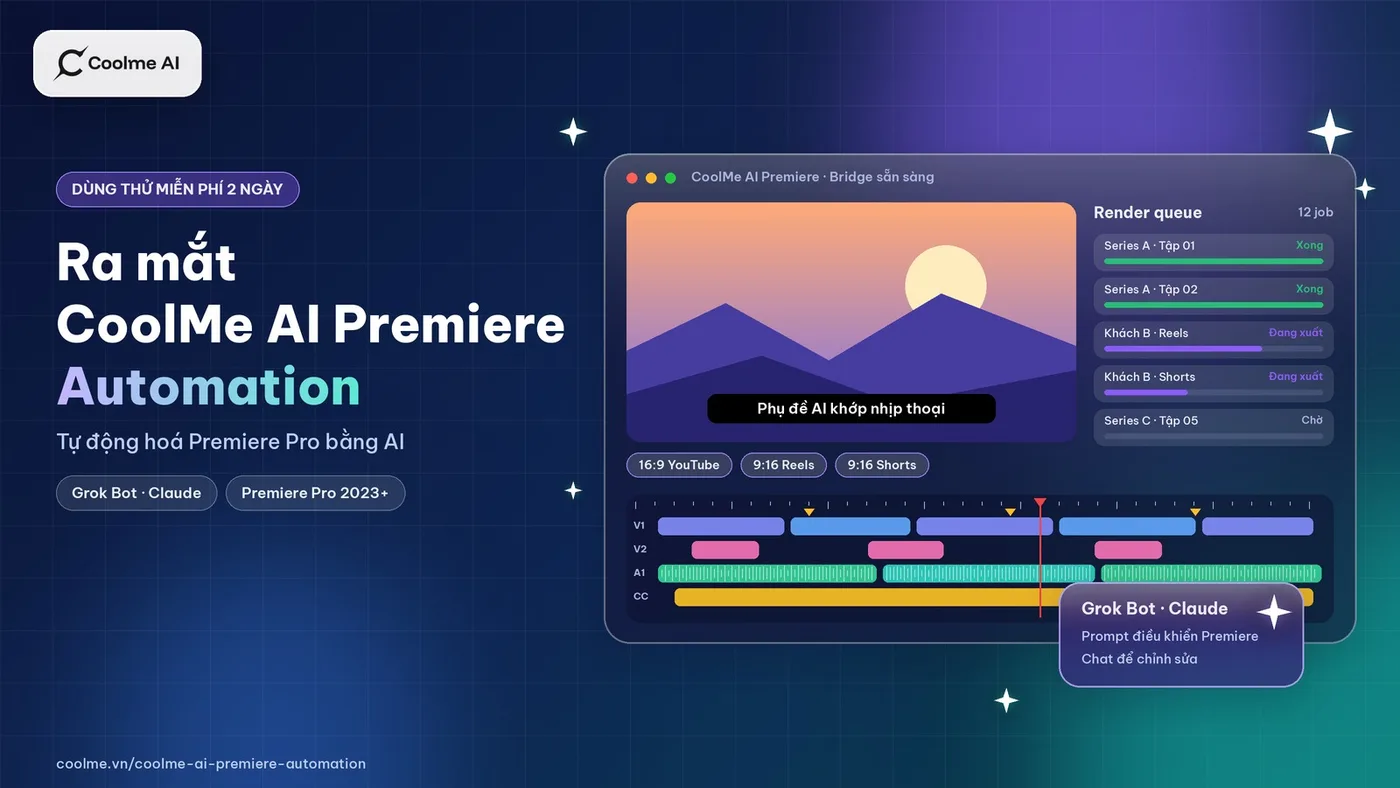
Khi làm nhiều video mỗi tuần, bạn có thể giao việc này cho một AI agent điều khiển Premiere. Với CoolMe AI Premiere Automation, bạn ra lệnh bằng tiếng Việt cho Grok Bot hoặc Claude. Theo trang sản phẩm, công cụ xử lý theo ba lớp:
- Đọc nguồn trước khi cắt. Grok Vision đọc các khung hình chính của footage để phát hiện đoạn im lặng, đoạn hỏng, đoạn nổi bật và take tốt.
- Đo khoảng lặng trên file gốc. Khoảng lặng được đo bằng ffmpeg trên file nguồn, không đoán từ timeline. ffmpeg là công cụ xử lý âm thanh và video phổ biến.
- Cắt theo mẫu talking head. Mẫu cắt sạch bỏ đoạn chết, từ đệm và khoảng lặng dài, giữ câu nói mạch lạc và nhịp tự nhiên theo brief.
Một lệnh mẫu:
Mở sequence Chia-se-tuan-12. Bỏ các khoảng lặng dài và từ đệm, giữ câu nói liền mạch. Giữ khoảng nghỉ ngắn trước các câu chốt. Không cắt phần demo sản phẩm từ phút thứ năm. Thêm phụ đề tiếng Việt, xuất 16:9.
Lệnh càng nói rõ đoạn nào cần giữ, agent càng ít cắt nhầm. Sau khi có bản đầu, bạn có thể chat tiếp như "giữ lại câu đùa ở đầu video" hoặc "cắt mạnh hơn ở phần giữa".
Giữ nhịp nói tự nhiên sau khi cắt
Cắt quá sát làm video giống bị giật, người xem thấy mệt dù video ngắn hơn. Một số cách giữ nhịp:
- Chừa lại hơi thở ngắn giữa hai câu thay vì nối liền.
- Che jump cut bằng zoom. Jump cut là điểm cắt khiến hình người nói nhảy nhẹ vì hai đoạn liền nhau quay ở hai thời điểm khác nhau. Phóng to nhẹ ở đoạn sau giúp chuyển cảnh mềm hơn. Agent có thể scale và phóng điểm nhấn theo nhịp cắt.
- Thêm fade âm thanh rất ngắn ở điểm cắt để tránh tiếng "bụp".
- Giữ nguyên các đoạn thể hiện cảm xúc, ví dụ lúc người nói cười hoặc dừng để nhấn mạnh.
Kiểm tra sau khi cắt
Dù cắt tay hay tự động, hãy xem lại video với bốn câu hỏi:
- Có câu nào bị mất chữ đầu hoặc chữ cuối không?
- Có đoạn nào bị cắt mất ý, khiến câu sau khó hiểu không?
- Nhạc nền có bị đứt ở điểm cắt không?
- Phụ đề có còn khớp với lời nói sau khi cắt không?
Nếu dùng agent, bạn sửa bằng lệnh chat hoặc mở sequence sửa trực tiếp trong Premiere. Kết quả vẫn là sequence bình thường, không bị khóa.
Khi nào không nên cắt hết khoảng lặng
Một số loại video cần giữ khoảng lặng: phỏng vấn có cảm xúc, video kể chuyện, video hướng dẫn có thao tác cần thời gian để người xem theo kịp. Với những video này, hãy ghi rõ trong brief là chỉ bỏ các khoảng lặng rất dài hoặc chỉ bỏ từ đệm, giữ nguyên nhịp dừng.
Bước tiếp theo
Sau khi cắt sạch, hai việc thường làm tiếp là gắn phụ đề và cắt thêm bản ngắn cho mạng xã hội. Xem bài tạo phụ đề tiếng Việt tự động trong Premiere và bài cắt video YouTube dài thành Shorts và Reels. Quy trình đầy đủ từ footage đến file xuất nằm ở bài tự động dựng video trên Premiere Pro bằng AI.
Bạn có thể thử cắt tự động trên một video talking head của mình bằng bản dùng thử miễn phí CoolMe AI Premiere Automation. Công cụ chạy trên Windows 10/11 với Premiere Pro 2023 trở lên và cần tài khoản Grok hoặc Claude.
Câu hỏi thường gặp
Cắt tự động có làm mất nội dung quan trọng không?
Có thể, nếu brief không nói rõ đoạn nào cần giữ. Hãy ghi rõ phần cần giữ nguyên trong lệnh và luôn xem lại bản đầu trước khi xuất.
Có cắt được từ đệm tiếng Việt không?
Mẫu talking head của CoolMe AI Premiere Automation bỏ đoạn chết, từ đệm và khoảng lặng dài theo brief. Bạn nên kiểm tra kết quả với cách nói của người trong video, vì mỗi người có thói quen chêm từ khác nhau.
Nên cắt khoảng lặng trước hay gắn phụ đề trước?
Nên cắt trước. Nếu gắn phụ đề trước rồi mới cắt, phụ đề dễ lệch với lời nói và phải căn lại.