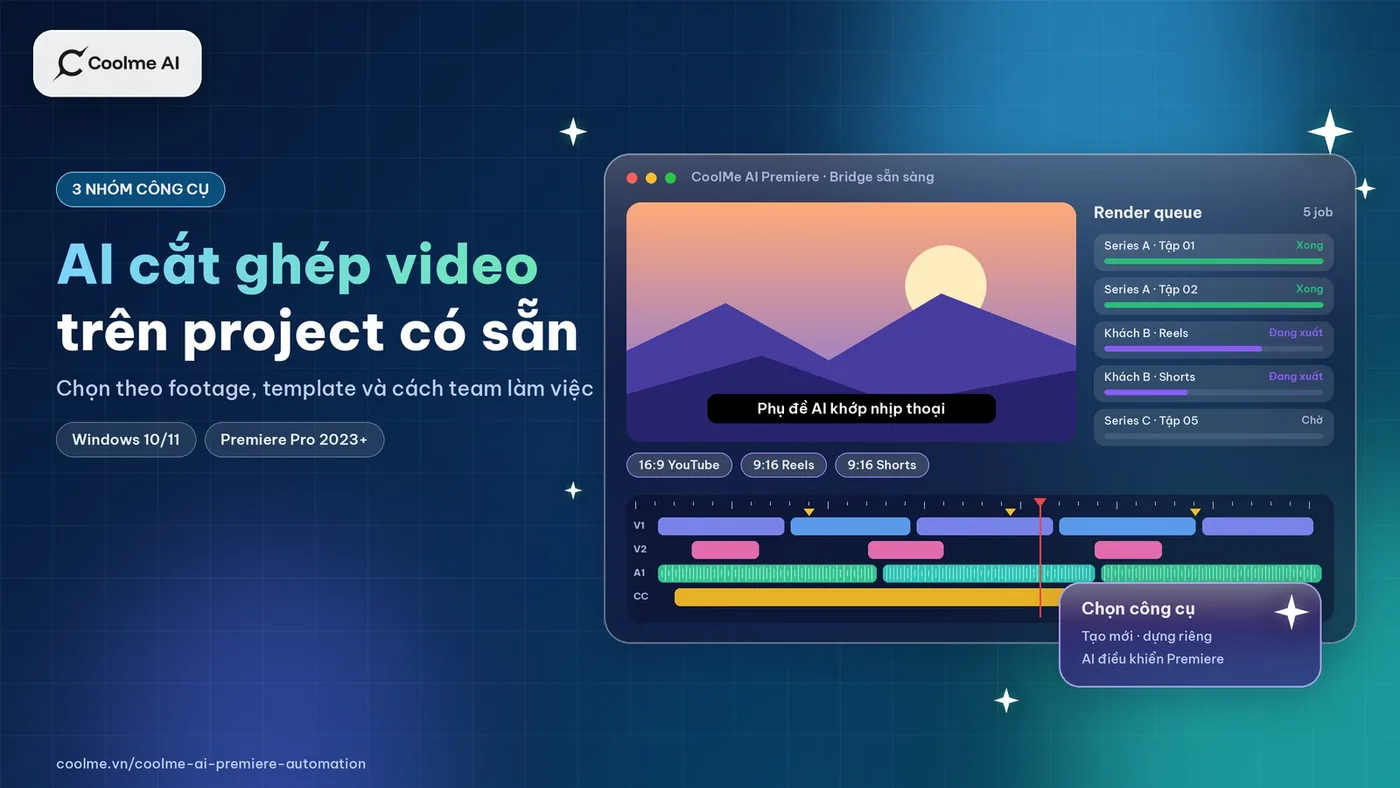
Khi tìm công cụ AI cắt ghép video, bạn sẽ gặp rất nhiều lựa chọn với cách quảng cáo gần giống nhau. Thực tế các công cụ này làm những việc khác nhau. Có công cụ tạo video mới từ chữ, có công cụ là phần mềm dựng riêng với tính năng AI, và có công cụ để AI thao tác ngay trong phần mềm bạn đang dùng. Chọn đúng nhóm quan trọng hơn chọn đúng tên công cụ, vì mỗi nhóm hợp với một kiểu công việc.
Nhóm 1: tạo video từ đầu bằng AI
Nhóm này nhận đầu vào là chữ, ảnh hoặc kịch bản và tạo ra video mới. Một số công cụ tạo cảnh quay từ mô tả chữ, gọi là text-to-video. Một số khác tạo video người đọc (avatar) từ kịch bản. Các cái tên hay được nhắc tới gồm Sora, Veo, Kling, Seedance hay HeyGen.
Nhóm này phù hợp khi bạn chưa có footage, cần cảnh minh hoạ khó quay hoặc cần nhiều biến thể nhanh. Nhóm này không giải quyết bài toán dựng footage bạn đã quay sẵn. CoolMe có bài tổng hợp top 5 công cụ text-to-video AI năm 2026 nếu bạn cần tìm hiểu nhóm này.
Nhóm 2: phần mềm dựng riêng có tính năng AI
Nhóm thứ hai là các phần mềm dựng video có sẵn tính năng AI như tạo phụ đề tự động, cắt khoảng lặng, đổi tỷ lệ khung hình hay chọn đoạn nổi bật. Các cái tên hay được nhắc tới gồm CapCut, Descript hay Opus Clip.
Nhóm này phù hợp khi bạn làm một mình, video ngắn, và chấp nhận dựng trên phần mềm đó từ đầu tới cuối. Hạn chế là project nằm trong một phần mềm khác Premiere. Nếu đội của bạn đã có template, preset màu, đồ hoạ và thói quen làm việc trên Premiere, việc chuyển sang phần mềm khác có nghĩa là làm lại các phần này. Bài CoolMe so với CapCut và Dreamina nói kỹ hơn về khác biệt này.
Nhóm 3: AI điều khiển Premiere Pro
Nhóm thứ ba không thay phần mềm dựng. AI thao tác trực tiếp trên Premiere Pro theo lệnh của bạn: nhập footage, đặt clip lên timeline, cắt, gắn phụ đề, chỉnh khung và xuất. Project, template và preset vẫn nằm trên Premiere như cũ.
CoolMe AI Premiere Automation thuộc nhóm này. Đây là extension, tức bảng điều khiển gắn thêm vào Premiere, cho phép Grok Bot hoặc Claude thao tác theo lệnh tiếng Việt. Theo tài liệu kèm bản 1.0.2, AI đọc trạng thái project, thực hiện thao tác, rồi đọc lại để kiểm tra. Nếu kết quả không khớp, AI hoàn tác và báo lỗi. Khi dựng mới, công cụ tạo sequence mới thay vì sửa sequence bạn đang làm.
Nhóm này phù hợp khi bạn đã có footage và quy trình trên Premiere, và phần tốn thời gian là thao tác lặp lại cho nhiều video.
Tiêu chí chọn theo việc bạn đang có
Thay vì so sánh tính năng, bạn có thể trả lời ba câu hỏi sau.
Bạn đã có footage chưa? Nếu chưa có và cần tạo cảnh mới, nhóm 1 là điểm bắt đầu. Nếu đã có footage quay thật, nhóm 2 hoặc nhóm 3 phù hợp hơn.
Template và preset của bạn nằm ở đâu? Nếu toàn bộ template chữ, LUT màu và preset xuất đang nằm trên Premiere, nhóm 3 giữ được các tài sản này. Nếu bạn chưa có template gì, nhóm 2 có thể nhanh hơn để bắt đầu.
Ai trong đội sẽ sửa video sau cùng? Nếu editor của bạn quen Premiere và muốn chỉnh tay phần cuối, nhóm 3 cho họ nhận lại project Premiere quen thuộc. Nếu người làm là nhân viên marketing chưa quen phần mềm dựng, nhóm 2 thường dễ học hơn.
Nhiều đội dùng kết hợp: tạo vài cảnh minh hoạ bằng nhóm 1, rồi dựng tổng thể trên Premiere với sự hỗ trợ của nhóm 3.
Những việc AI chưa thay được
Dù chọn nhóm nào, một số việc vẫn cần người làm. AI chưa hiểu câu chuyện của video bằng con người, nên phần chọn đoạn hay, sắp nhịp kể và quyết định cắt bỏ phần nào vẫn nên có người duyệt. AI cũng có thể nghe sai tên riêng, nên phụ đề cần được soát. Với CoolMe AI Premiere Automation, AI không xem video đang phát mà phân tích một số khung hình trích ra bằng ffmpeg, nên các chi tiết giữa các khung có thể bị bỏ qua.
Cách dùng hợp lý là để AI làm phần thao tác lặp lại, còn người giữ phần quyết định nội dung. Bài thuê editor hay dùng AI trên Premiere nói về cách chia việc này trong đội.
Một prompt mẫu để hiểu cách nhóm 3 làm việc
"Nhập toàn bộ clip trong thư mục Footage/Review_05 vào bin Review_05. Tạo sequence mới 1920x1080, đặt các clip theo thứ tự tên file, cắt bỏ 1 giây đầu mỗi clip. Chưa xuất, báo lại danh sách clip đã đặt."
Đây là prompt mẫu để bạn thử, thay tên thư mục theo máy của mình. Bài 30 prompt tiếng Việt để Grok và Claude dựng video trên Premiere có thêm lệnh mẫu cho các bước khác.
Thử AI cắt ghép trên project của bạn
CoolMe AI Premiere Automation chạy trên Windows 10/11, CoolMe khuyến nghị Premiere Pro 2023 trở lên, và cần tài khoản Grok hoặc Claude. Bạn tải bản dùng thử miễn phí 2 ngày trên trang CoolMe AI Premiere Automation. Tổng quan về cách AI dựng video trên Premiere có trong bài edit video bằng AI trên Premiere Pro, còn bài giới thiệu CoolMe AI Premiere Automation tóm tắt công cụ làm được gì ở bản hiện tại.