Nhiều người dùng Claude hằng ngày để viết kịch bản, lên ý tưởng hay tóm tắt tài liệu. Khi chuyển sang dựng video, họ lại phải tự mở Premiere Pro và bấm từng thao tác. Câu hỏi hay gặp là Claude có thể trực tiếp điều khiển Premiere không. Câu trả lời là có, nếu có một cầu nối cho phép Claude gọi các lệnh của Premiere, và CoolMe AI Premiere Automation là một cầu nối như vậy.
CoolMe AI Premiere Automation là extension cho Adobe Premiere Pro, chạy trên Windows 10/11 với Premiere Pro 2023 trở lên theo khuyến nghị của CoolMe. Công cụ hỗ trợ Claude Desktop và Grok Bot. Phần này tập trung vào Claude. Nếu bạn dùng Grok, bài Grok Bot điều khiển Premiere Pro nói riêng về bên đó.
Claude kết nối với Premiere qua MCP
Claude không tự nhìn thấy hay bấm được vào Premiere. Để Claude làm việc với phần mềm khác, cần một chuẩn kết nối. Chuẩn đang được dùng phổ biến là MCP (Model Context Protocol). MCP cho phép trợ lý AI gọi một danh sách công cụ được định nghĩa sẵn, ví dụ "đọc thông tin project" hay "tạo sequence", thay vì tự thao tác tuỳ ý trên máy.
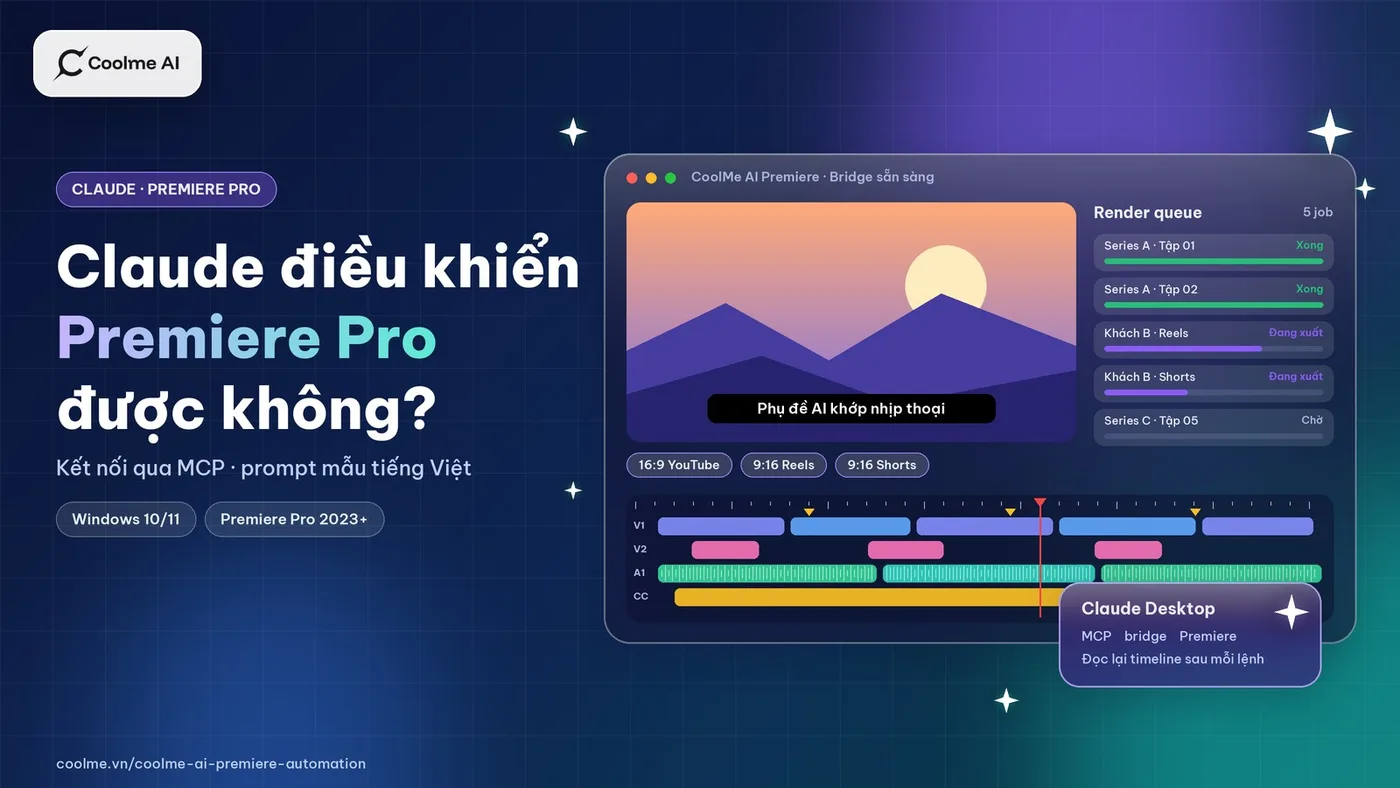
Theo tài liệu kỹ thuật đi kèm bản 1.0.2, bộ cài của CoolMe gồm ba phần. Phần thứ nhất là panel CoolMe AI Premiere chạy bên trong Premiere. Phần thứ hai là máy chủ MCP chạy trên máy của bạn, nơi Claude gửi lệnh tới. Phần thứ ba là bridge, cầu nối chuyển lệnh từ máy chủ MCP sang panel để Premiere thực hiện. Panel nhận từng lệnh một, lần lượt theo thứ tự.
Cách làm này có một điểm quan trọng về an toàn. Claude chỉ gọi được các công cụ có trong danh sách. Tài liệu ghi rõ một số công cụ nguy cơ cao, như chạy đoạn mã tuỳ ý trong Premiere, đã bị ẩn khỏi danh sách.
Cách kết nối Claude Desktop
Quy trình kết nối đi theo các bước trong hướng dẫn cài đặt của CoolMe:
- Cài CoolMe AI Premiere Automation bằng file Install.bat sau khi giải nén file zip. Máy cần Node.js 20 trở lên. Chi tiết có trong bài cài CoolMe AI Premiere Automation trên Windows.
- Mở Premiere Pro, vào Window, Extensions, chọn CoolMe AI Premiere.
- Đăng nhập tài khoản CoolMe trong panel.
- Bấm Sao chép prompt trong panel rồi dán vào Claude Desktop. Prompt này chứa đường dẫn trên đúng máy của bạn và lệnh khởi chạy phần kết nối, nên bạn không nên dùng lại prompt của máy khác.
- Bật bridge trong panel. Khi panel báo bridge đang chờ lệnh và Premiere sẵn sàng, Claude có thể bắt đầu làm việc.
Bạn cần tài khoản Claude để dùng Claude Desktop. Trang sản phẩm của CoolMe ghi rõ cần có tài khoản Grok hoặc Claude thì mới bật được phần AI điều khiển.
Claude làm được gì trên Premiere
Theo danh sách công cụ trong tài liệu kèm bản cài, Claude có thể làm các nhóm việc sau.
Nhóm đọc thông tin gồm xem tên project, danh sách sequence, cấu trúc timeline, thuộc tính clip, danh sách marker và vị trí đầu phát. Đây là bước Claude làm đầu tiên ở mọi lệnh.
Nhóm dựng gồm nhập media, tạo sequence mới, đặt nhiều clip lên timeline theo điểm vào và ra, cắt, tỉa, di chuyển và xoá đoạn rồi khép khoảng trống.
Nhóm hoàn thiện gồm chỉnh vị trí và tỷ lệ phóng của clip để reframe, áp hiệu ứng, thêm chuyển cảnh như Cross Dissolve, áp LUT từ file .cube, chỉnh âm lượng, chèn title từ file MOGRT và gắn caption track từ file SRT đã nhập.
Nhóm xuất gồm xuất một khung hình để kiểm tra, kiểm tra project trước khi xuất và xuất sequence ra file.
Mỗi lệnh đi theo vòng đọc, sửa, đọc lại. Sau khi thay đổi timeline, Claude đọc lại sequence để kiểm tra số clip và thời lượng có khớp yêu cầu không. Nếu không khớp, tài liệu hướng dẫn Claude hoàn tác và báo lỗi.
Prompt mẫu để thử với Claude
Các prompt dưới đây là mẫu để bạn thử và chỉnh theo project của mình. Kết quả sẽ phụ thuộc vào footage, tên sequence và cấu hình máy.
Prompt kiểm tra kết nối, chưa thay đổi gì:
"Kiểm tra kết nối Premiere. Cho mình biết tên project, các sequence hiện có và sequence nào đang mở."
Prompt dựng bản rút gọn trên sequence mới:
"Từ sequence Phong_van_01, tạo một sequence mới tên Phong_van_01_gon. Bỏ các đoạn im lặng dài hơn một giây trong file nguồn. Không sửa sequence gốc. Làm xong thì liệt kê các đoạn đã bỏ theo mốc thời gian."
Prompt thêm phụ đề và bản dọc:
"Nhập file Phong_van_01.srt và gắn thành caption track cho sequence Phong_van_01_gon. Sau đó tạo thêm bản 9:16, giữ người nói ở giữa khung. Chưa xuất file, để mình duyệt trước."
Bạn nên chia việc thành từng bước như trên thay vì gửi một yêu cầu rất dài ngay từ đầu. Khi đã quen cách Claude phản hồi, bạn có thể gộp nhiều bước vào một prompt. Nhiều mẫu khác có trong bài mẫu prompt tiếng Việt cho Grok và Claude trên Premiere.
Giới hạn cần biết
Claude làm việc với Premiere qua ảnh và dữ liệu, không xem video như người. Theo tài liệu kèm bản cài, trợ lý AI không nhận hình ảnh trực tiếp từ màn hình xem trước của Premiere. Để kiểm tra kết quả, công cụ xuất một số khung hình ra file ảnh. Việc đo đoạn im lặng được làm bằng ffmpeg trên file nguồn, vì Premiere không cho phần mềm bên ngoài đọc mức âm thanh.
Nếu Premiere đang mở một hộp thoại, lệnh sẽ phải chờ tới khi hộp thoại được đóng. Tài liệu cũng yêu cầu AI hỏi lại trước khi xoá mục trong project, trước khi xuất khi chưa có đường dẫn và thiết lập xuất, và trước khi sửa trực tiếp sequence đang mở.
Cuối cùng, Claude không thay phần duyệt của người dựng. Phụ đề cần được đọc lại, điểm cắt cần được xem lại, và quyết định đăng video vẫn thuộc về bạn. Bài edit video bằng AI trên Premiere Pro có phần phân chia rõ việc của AI và việc của người.
Dùng thử với Claude
Bạn tải bản dùng thử miễn phí 2 ngày trên trang CoolMe AI Premiere Automation, rồi kết nối với tài khoản Claude bạn đang dùng. Bài dùng thử CoolMe AI Premiere Automation 2 ngày gợi ý cách chọn project để thử cho sát công việc thật.