
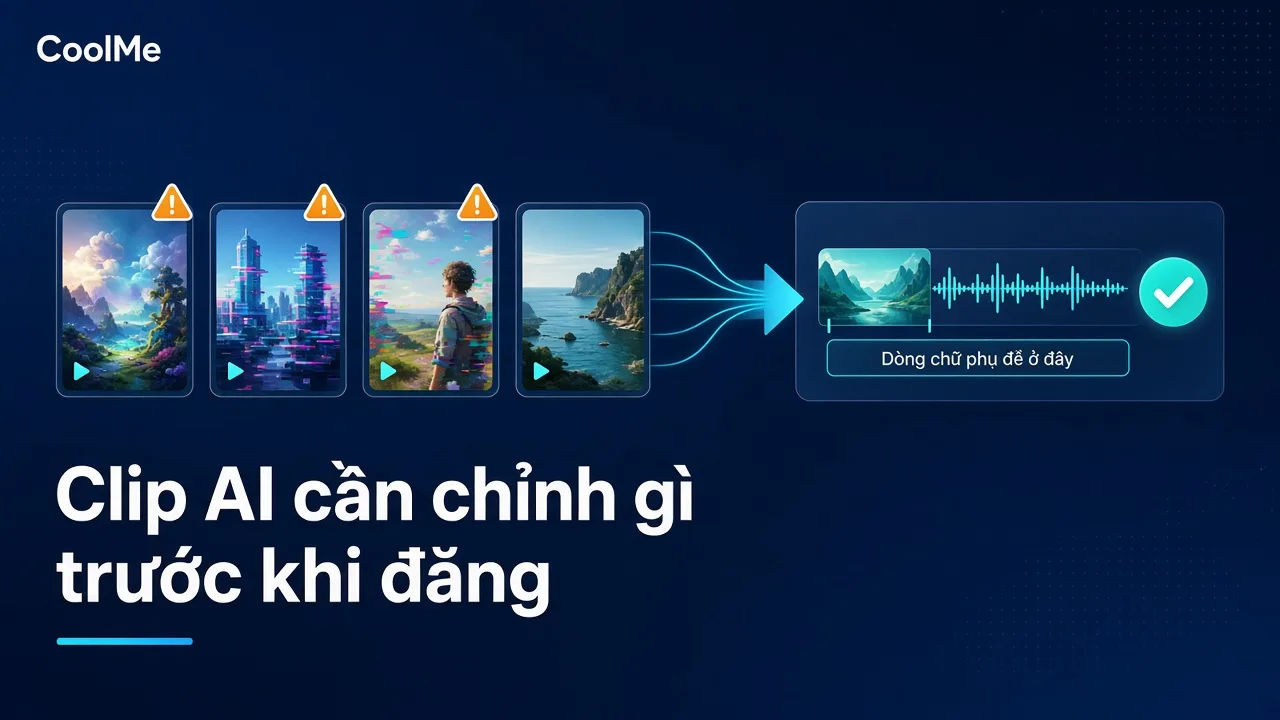
Công cụ tạo video bằng AI cho ra những clip vài giây trông khá ấn tượng. Nhưng khi ghép mười clip lại thành một video đăng kênh, vấn đề bắt đầu lộ ra: clip này sáng, clip kia tối, có khung hình bàn tay sáu ngón, chữ trên biển hiệu bị méo, và cả video không có tiếng. Clip AI là nguyên liệu, còn video hoàn chỉnh vẫn cần một bước dựng thật sự.
Bước 1: Loại khung hình lỗi
Clip AI thường có những lỗi hình mà người xem nhận ra ngay:
- Tay, ngón tay, khuôn mặt bị biến dạng trong vài khung hình.
- Chữ, logo, biển hiệu méo hoặc vô nghĩa.
- Vật thể xuất hiện, biến mất hoặc biến hình đột ngột.
- Chuyển động giật, nhấp nháy ở cuối clip.
Cách xử lý: xem từng clip ở tốc độ bình thường và chậm, cắt bỏ đoạn lỗi, chỉ giữ phần sạch. Nhiều clip chỉ dùng được một phần, nên hãy tạo dư số clip so với nhu cầu.
Bước 2: Đồng bộ thông số kỹ thuật
Clip từ các công cụ khác nhau, hoặc từ các lần tạo khác nhau, có thể khác độ phân giải, tỉ lệ khung hình và frame rate. Trên Premiere:
- Tạo sequence theo thông số đích, ví dụ 1080x1920 cho video dọc.
- Kiểm tra từng clip có bị viền đen, bị kéo giãn hay không; chỉnh scale cho khớp khung.
- Nếu clip có frame rate khác sequence, xem lại chuyển động có bị giật không.
- Tránh phóng to clip độ phân giải thấp quá nhiều vì hình sẽ vỡ.
Bước 3: Đồng bộ màu và phong cách
Clip AI mỗi cái một tông màu. Để cả video liền mạch:
- Cân sáng và nhiệt độ màu từng clip về gần nhau trong Lumetri Color.
- Áp một LUT chung bằng adjustment layer trên cùng.
- Loại clip có phong cách hình ảnh quá khác biệt so với phần còn lại.
Bài dùng LUT trong Premiere hướng dẫn chi tiết cách làm.
Bước 4: Thêm âm thanh
Nhiều clip AI không có tiếng, hoặc tiếng không dùng được. Một video hoàn chỉnh cần:
- Giọng đọc hoặc lời thoại dẫn dắt nội dung.
- Nhạc nền có quyền sử dụng, nhỏ dưới giọng nói. Xem bài giảm nhạc nền khi có giọng nói trong Premiere.
- Hiệu ứng âm thanh nhẹ cho các chuyển động chính, giúp hình ảnh có cảm giác thật hơn.
Bước 5: Nhịp dựng và câu chuyện
Ghép các clip theo kịch bản, không theo thứ tự tạo. Cắt theo nhịp nhạc hoặc lời đọc, mỗi clip đủ dài để người xem hiểu, không quá lâu để nhàm. Clip AI dễ khiến video thành chuỗi cảnh đẹp nhưng rời rạc, nên phần lời đọc và chữ là thứ nối câu chuyện lại.
Bước 6: Phụ đề, chữ và nhận diện
- Phụ đề cho lời đọc, chữ to dễ đọc trên điện thoại.
- Tiêu đề, logo, lời kêu gọi theo mẫu của kênh.
- Không để chữ trong clip AI bị méo xuất hiện rõ, vì người xem dễ nhận ra và mất tin tưởng.
Bước 7: Xuất nhiều tỉ lệ
Một video có thể cần bản 9:16, 16:9 và 1:1. Nếu clip AI được tạo ở một tỉ lệ, chuyển sang tỉ lệ khác có thể mất phần hình quan trọng, nên kiểm tra từng bản. Bài xuất một project Premiere ra 16:9, 9:16 và 1:1 có danh sách kiểm tra khung hình.
Bước 8: Quyền sử dụng và gắn nhãn
- Đọc điều khoản của công cụ AI về quyền dùng kết quả, nhất là cho mục đích thương mại.
- Không tạo hình giả người thật, thương hiệu khác hoặc sự kiện có thật gây hiểu lầm.
- Nhiều nền tảng yêu cầu gắn nhãn với nội dung tạo bằng AI trông giống thật. Kiểm tra quy định hiện hành của từng nơi đăng.
Danh sách kiểm tra nhanh cho video từ clip AI
- Không còn khung hình tay, mặt, chữ bị lỗi.
- Các clip cùng độ phân giải và không có viền đen.
- Màu các clip đồng đều.
- Có giọng đọc hoặc lời, nhạc không lấn lời.
- Phụ đề đúng chính tả.
- Đúng tỉ lệ khung hình nơi đăng.
- Đã kiểm tra quyền sử dụng và quy định gắn nhãn.
Làm nhanh hơn khi có nhiều video
Các bước từ 2 tới 7 lặp lại cho mọi video làm từ clip AI. Với CoolMe AI Premiere Automation, bạn gửi một câu lệnh tiếng Việt cho Grok Bot hoặc Claude để agent làm các việc này trong Premiere: đọc nguồn, ghép theo kịch bản, gắn phụ đề, áp LUT, chỉnh nhạc dưới giọng nói, xuất nhiều tỉ lệ và render. Theo trang sản phẩm, Grok Vision đọc keyframe để phát hiện đoạn hỏng và đoạn nổi bật trước khi lập kế hoạch dựng, và hệ sinh thái CoolMe có thể kết nối agent với API CoolMe để tạo ảnh, video, giọng đọc, nhạc qua Grok Imagine hoặc API bên thứ ba rồi ghép vào quy trình Premiere. Phạm vi và điều kiện của phần tạo nguồn được ghi trên trang sản phẩm.
Bước 1 và bước 8, tức phát hiện lỗi hình tinh vi và quyết định về quyền, nhãn, vẫn nên do người làm. Công cụ thay phần lớn việc lặp; khâu duyệt vẫn do bạn. Bài image-to-video AI: biến ảnh thành clip và bài text to video 2026 giới thiệu các công cụ tạo clip.
Bạn có thể thử hoàn thiện một video từ clip AI bằng bản dùng thử miễn phí CoolMe AI Premiere Automation, trên máy Windows 10/11 có Premiere Pro 2023 trở lên.
Câu hỏi thường gặp
Có thể đăng clip AI mà không chỉnh gì không?
Có thể với clip đơn lẻ rất ngắn, nhưng video dài hơn thường cần âm thanh, phụ đề, đồng bộ màu và loại khung hình lỗi để trông chuyên nghiệp.
Làm sao sửa chữ bị méo trong clip AI?
Cách đơn giản nhất là cắt bỏ đoạn đó, hoặc che bằng chữ thật làm trong Premiere. Tạo lại clip với yêu cầu tránh chữ cũng là một lựa chọn.
Video làm hoàn toàn bằng AI có cần gắn nhãn không?
Tùy quy định của từng nền tảng và loại nội dung. Hãy kiểm tra quy định hiện hành trước khi đăng.





